利用者ガイド
会員登録をする
決済サイトで申し込みをして、料金を支払うまでの手順です。全部で3ステップあります。
用意するもの
- 受信できるメールアドレス
- クレジットカード(Visa / MasterCard / American Express)
お支払いまで、続けて進めてください
STEP.3 のお支払いが完了するまで、登録は完了しません。
申し込みを始める(STEP.1)
道順トップページ会員登録
- 決済サイトを開く
ブラウザで
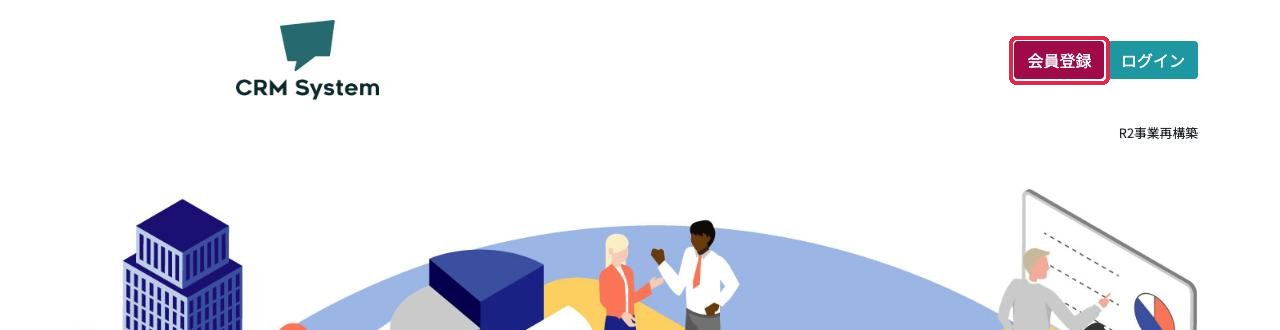
https://kantankeiei-crm.com/を開きます。 - 右上の 会員登録 をクリックする
「新規会員申し込み」の画面が開きます。
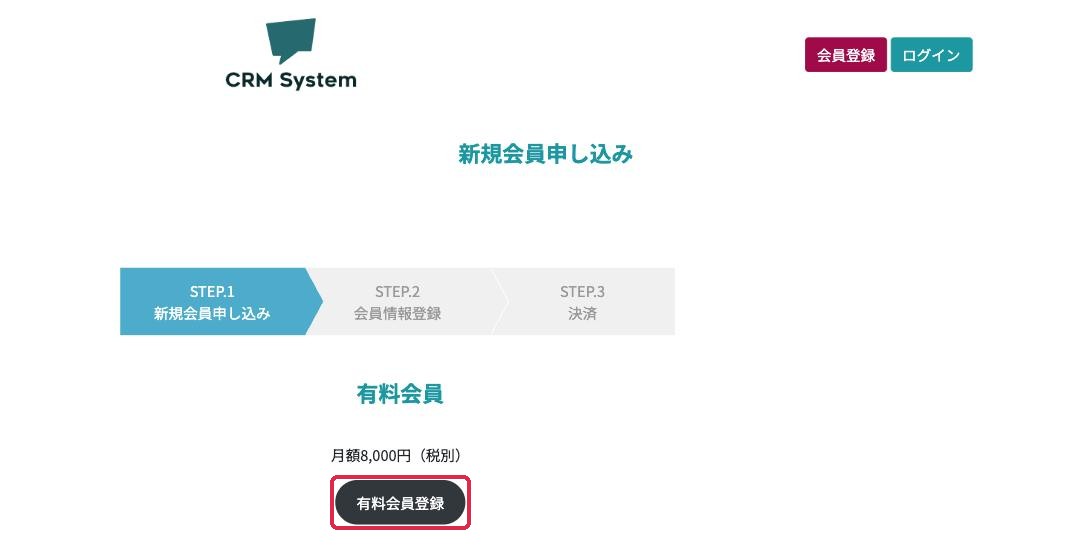
- 料金を確認して、有料会員登録 をクリックする
「会員情報登録」の画面が開きます。
会員情報を入力する(STEP.2)
1 から 8 の欄を入力します。
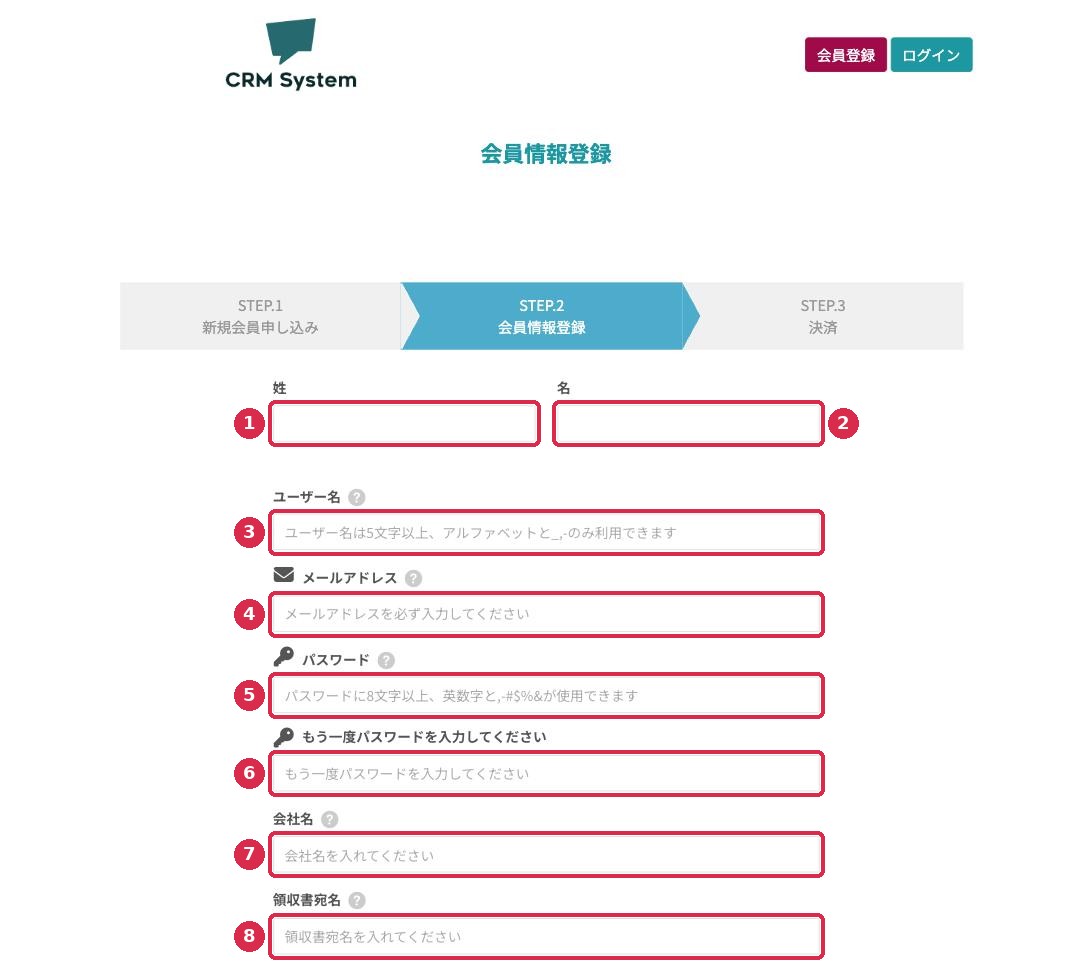
| 番号 | 項目 | 入力する内容 | 入力例 |
|---|---|---|---|
| 1 | 姓 | 名字 | 山田 |
| 2 | 名 | 名前 | 太郎 |
| 3 | ユーザー名 | ログインに使う名前。半角英数字で5文字以上。記号は「_」と「-」が使えます。 | yamada_taro |
| 4 | メールアドレス | お知らせを受信するメールアドレス(半角) | taro@example.com |
| 5 | パスワード | 半角英数字で8文字以上。記号は「.」「-」「#」「$」「%」「&」が使えます。 | ― |
| 6 | もう一度パスワードを入力してください | 5 と同じパスワード | ― |
| 7 | 会社名 | 会社や店舗の名前 | 株式会社サンプル |
| 8 | 領収書宛名 | 領収書に記載する宛名 | 株式会社サンプル |
ユーザー名は、あとから変更できません
氏名とメールアドレスは登録後も変更できます。ユーザー名とパスワードは、ログインに使うので控えておいてください。
入力が終わったら、下にスクロールして 1 から 3 の順に操作します。
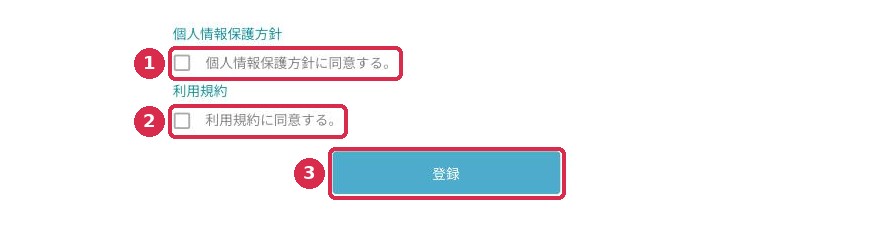
- 「個人情報保護方針に同意する。」にチェックを入れる
上のリンク 個人情報保護方針 をクリックすると、内容を確認できます。
- 「利用規約に同意する。」にチェックを入れる
上のリンク 利用規約 をクリックすると、内容を確認できます。
- 登録 をクリックする
「有料会員会費決済」の画面が開きます。
次の画面に進まないとき
| 原因 | 対処 |
|---|---|
| 未入力の欄がある | すべての欄を入力します。 |
| ユーザー名またはメールアドレスが、すでに登録されている | 別のものを入力します。 |
| ユーザー名、メールアドレス、パスワードを全角で入力している | 半角で入力し直します。 |
| 同意のチェックが入っていない | 2つともチェックを入れます。 |
料金を支払う(STEP.3)
- 金額を確認する
「サイト利用料」として、税込の月額料金が表示されています。
- カード情報を入力する
- お支払いを確定する
決済が完了すると、「有料会員決済完了」の画面に切り替わります。切り替わるまで、ブラウザを閉じないでください。
| 項目 | 入力する内容 |
|---|---|
| メールアドレス | STEP.2 で登録したメールアドレス |
| 氏名 | カードの名義人の氏名 |
| カード番号 | カードに記載された15桁または16桁の番号 |
| 有効期限 | カードに記載された「月/年」(例:2030年12月は 12/30) |
| CVC | セキュリティコード。カード裏面の3桁の数字(American Express は表面の4桁) |
お支払いを確定すると、料金が発生します
お支払い後の返金はできません。確定の前に、金額とカード情報を確認してください。
カードが利用できないと表示されたとき
カード番号、有効期限、CVC を確認して入力し直すか、別のカードをお試しください。
途中で登録をやめたとき
お支払いを確定する前に登録をやめた場合、それまでに入力した情報は保存されず、会員登録もされません。登録し直すときは、STEP.1 からやり直します。同じユーザー名とメールアドレスで登録できます。
登録の完了を確認する
- マイページへ をクリックする
マイページが開きます。これで登録は完了です。
- マイページで、CRM本体のログインURLを確認する
CRM本体の開き方は 6. CRM本体を使い始める をご覧ください。
- 登録完了のメールを確認する
差出人「CRM決済WEB」から届くメールです。CRM本体のログイン情報(IDと初期パスワード)が書かれているので、削除せずに保管してください(6. CRM本体を使い始める)。
メールが届かないとき
- 迷惑メールフォルダを確認します。
- 登録したメールアドレスを確認します(マイページの歯車アイコン → マイアカウント)。
- 解決しない場合は、お問い合わせからご連絡ください。
かんたんCRM決済サイト/本体サイト 利用者ガイド