利用者ガイド
パスワードを忘れたとき
決済サイトのパスワードを忘れたときは、登録したメールアドレスに届くメールから再設定できます。
再設定できるのは、決済サイトのパスワードです
CRM本体のパスワードは変わりません。
再設定用のメールを受け取る
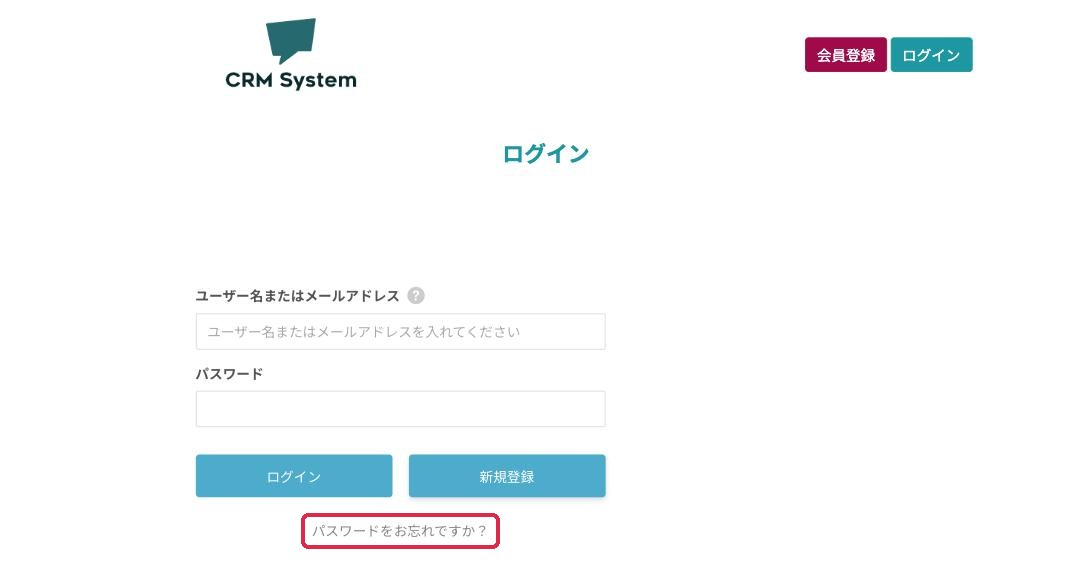
道順トップページログインパスワードをお忘れですか?
- 「ログイン」の画面で、パスワードをお忘れですか? をクリックする
「パスワードのリセット」の画面が開きます。
「パスワードのリセット」の画面で、1、2 の順に操作します。
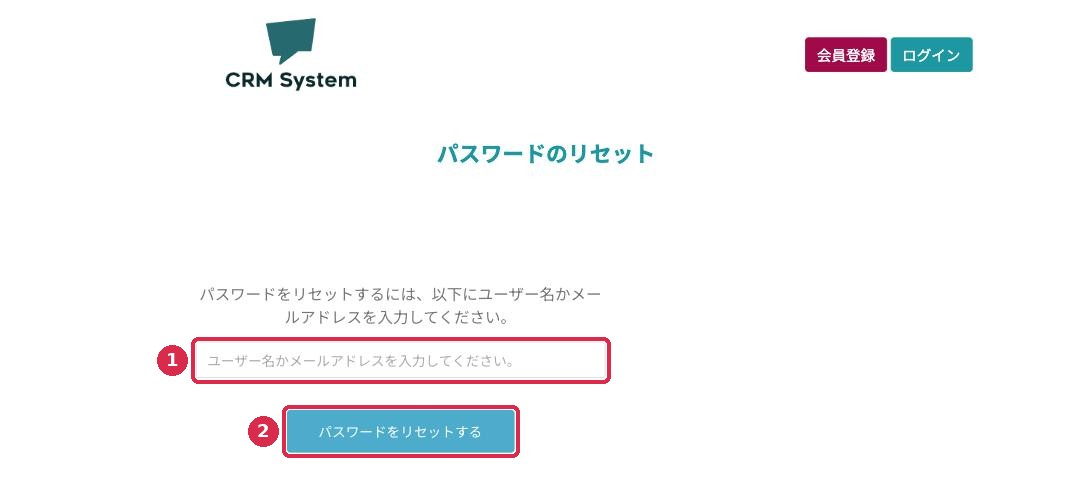
- ユーザー名またはメールアドレスを入力する
- パスワードをリセットする をクリックする
登録したメールアドレスに、メールが届きます。
新しいパスワードを設定する
- 届いたメールの パスワードの変更 をクリックする
新しいパスワードを設定する画面が開きます。
- 「新しいパスワード」と「パスワードを確認」に、同じパスワードを入力する
半角英数字で8文字以上。記号は「.」「-」「#」「$」「%」「&」が使えます。
- パスワードを変更する
変更完了のメールが届きます。
- 新しいパスワードでログインする
トップページ右上の ログイン からログインします。
メールのリンクは、1回しか使えません
もう一度再設定する場合は、最初の手順からやり直してください。
メールが届かないとき
| 原因 | 対処 |
|---|---|
| 迷惑メールに振り分けられている | 迷惑メールフォルダを確認します。 |
| 入力したユーザー名やメールアドレスが、登録したものと違う | 登録のないものを入力しても、画面には同じ案内が表示されますが、メールは届きません。入力内容を確認してやり直します。 |
| 上記を確認しても届かない | お問い合わせからご連絡ください。 |
かんたんCRM決済サイト/本体サイト 利用者ガイド