利用者ガイド
CRM本体の画面と基本操作
CRM本体「かんたんCRM 売上管理システム」の画面の見方と、どの機能でも共通の操作をまとめています。ログインのしかたは 6. CRM本体を使い始める をご覧ください。
利用者の種類
CRM本体の利用者には「管理者」と「一般」の2種類があります。種類は、管理者が 利用者管理 で設定します。
| 種類 | できること |
|---|---|
| 管理者 | すべての機能。マスタ(設定)の変更や、利用者の追加もできます。 |
| 一般 | 発注管理と仕入先管理。上部のメニューには、この2つとログアウトだけが表示されます。ログインした直後は、ダッシュボードが表示されます。 |
画面の見方
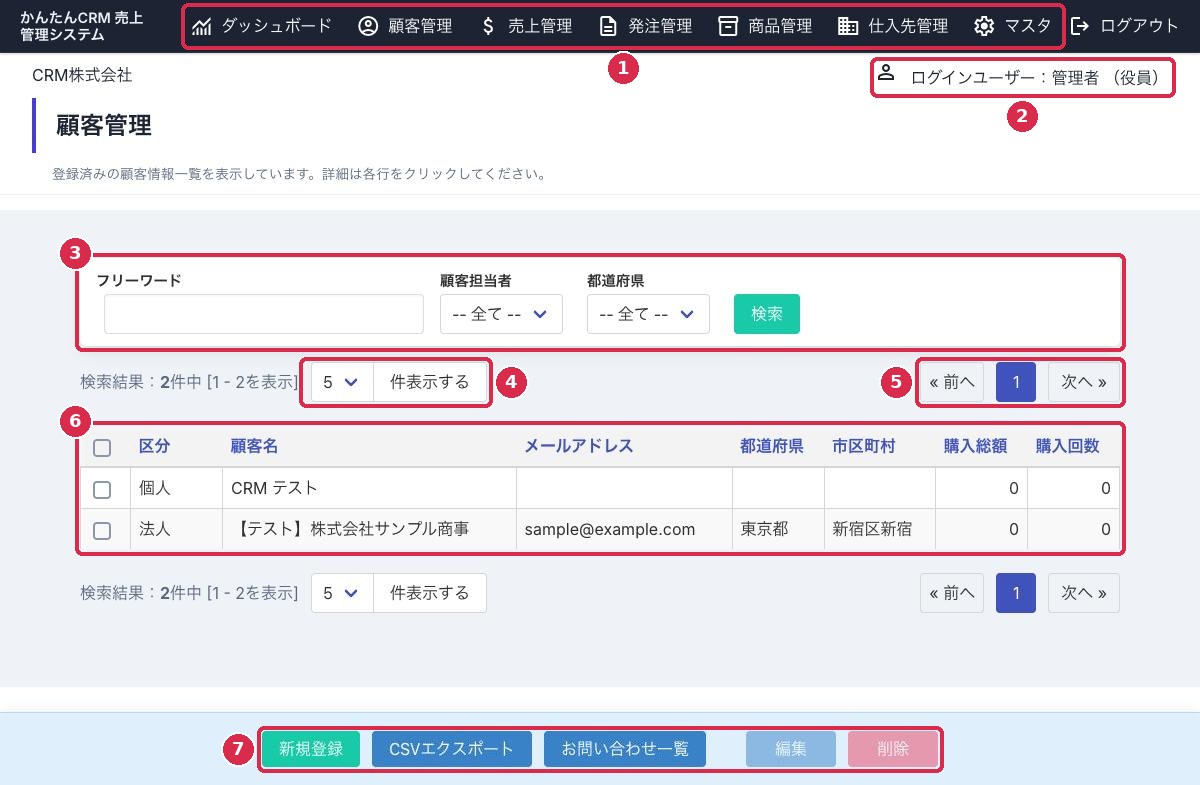
| 番号 | 場所 | 説明 |
|---|---|---|
| 1 | 上部のメニュー | 機能を切り替えます。どの画面にも表示されます。 |
| 2 | ログインユーザー | ログインしている利用者の名前と部署です。 |
| 3 | 検索の欄 | 条件を入れて 検索 をクリックすると、一覧が絞り込まれます。 |
| 4 | 表示件数 | 1ページに表示する件数を選び、件表示する をクリックします。 |
| 5 | ページ送り | 件数が多いときに、次のページや前のページに移動します。 |
| 6 | 一覧 | 行をクリックすると、詳細の画面が開きます。 |
| 7 | 下部のボタン | 新規登録、CSVエクスポート、編集、削除などの操作です。 |
上部のメニュー
「一般」の利用者のメニューには、発注管理と仕入先管理だけが表示されます。
| メニュー | できること | 参照先 |
|---|---|---|
| ダッシュボード | 売上や顧客数の集計を見る | 12. ダッシュボード |
| 顧客管理 | 顧客の登録・検索、お問い合わせの記録 | 13. 顧客管理、14. お問い合わせ管理 |
| 売上管理 | 売上の登録、見積書・請求書などの帳票 | 15. 売上管理 |
| 発注管理 | 仕入先への発注の記録 | 18. 発注管理 |
| 商品管理 | 商品と在庫の登録 | 16. 商品管理 |
| 仕入先管理 | 仕入先の登録 | 17. 仕入先管理 |
| マスタ | 選択肢や会社情報などの設定、利用者の追加 | 19. マスタ(設定) |
| ログアウト | CRM本体からログアウトする | このページ |
一覧から編集・削除する
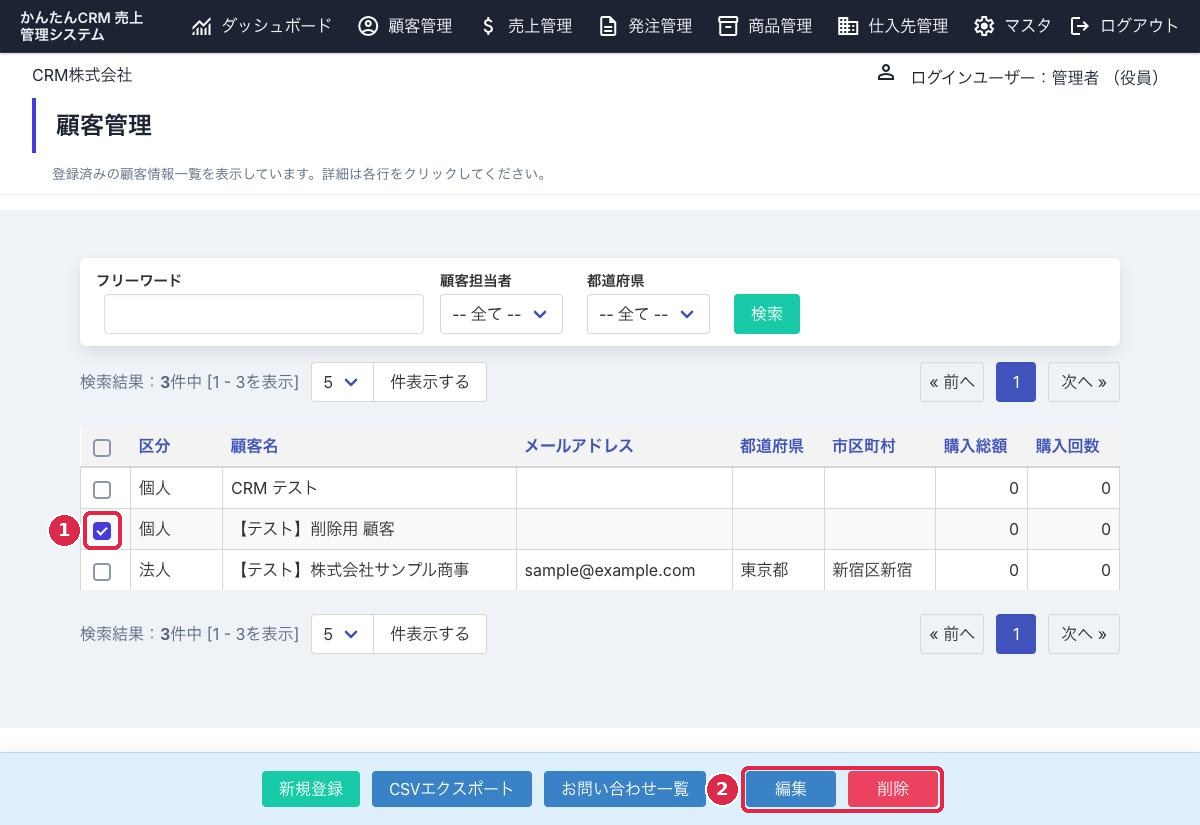
一覧で行の左のチェックボックス(1)にチェックを入れると、下部の 編集 と 削除(2)が使えるようになります。
| ボタン | 動き |
|---|---|
| 編集 | チェックを入れた行の編集画面が開きます。 |
| 削除 | 「削除してもよろしいですか?」と表示され、OK をクリックすると削除されます。 |
削除したデータは、元に戻せません
削除の前に、チェックを入れた行が正しいかを確認してください。
登録・更新するときの共通の動き
- 各項目を入力・選択する
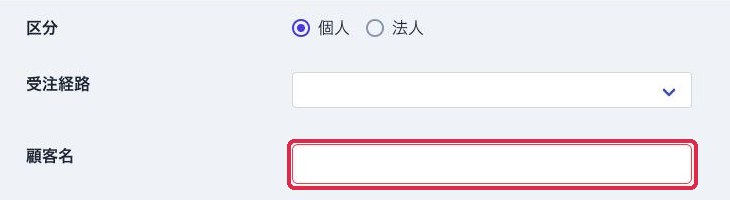
必ず入力する項目が空のまま登録しようとすると、その欄が赤い枠で表示され、登録されません。
- 画面下の 新規登録 または 編集内容を更新する をクリックする
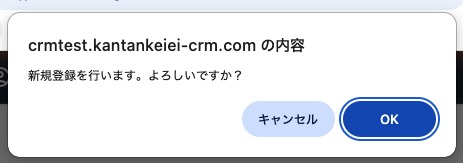
確認の小さな窓(ダイアログ)が表示されます。
- ダイアログの OK をクリックする
登録・更新されます。やめるときは キャンセル をクリックします。
CSVエクスポート
一覧の下部の CSVエクスポート をクリックすると、一覧のデータをCSVファイルとしてダウンロードできます。CSVファイルは、Excelなどの表計算ソフトで開けます。データが1件もないときは、ボタンを押せません。
ログアウトする
上部のメニューの右端にある ログアウト をクリックします。

しばらく操作しなかったとき
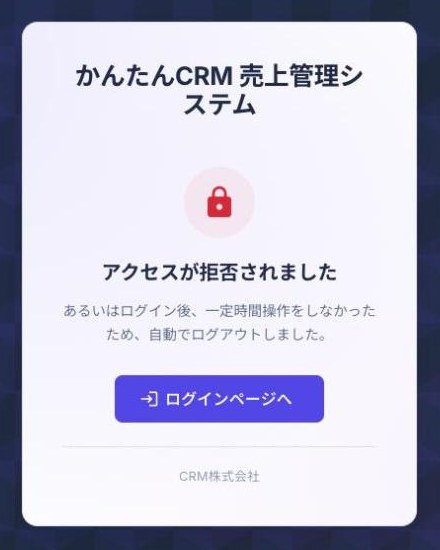
ログインしたまま一定時間操作しないと、自動でログアウトされます。そのあとに画面を操作すると「アクセスが拒否されました」と表示されます。ログインページへ をクリックして、ログインし直してください。
入力の途中で席を外すときは、先に登録してください
自動でログアウトされると、登録していない入力内容は失われます。
かんたんCRM決済サイト/本体サイト 利用者ガイド