利用者ガイド
お問い合わせ管理
顧客や見込みのお客様から届いたお問い合わせを記録し、対応の状況を管理します。
「管理者」の利用者が使う機能です
「一般」の利用者のメニューには表示されません(11. CRM本体の画面と基本操作)。
道順顧客管理お問い合わせ一覧
「顧客管理」の一覧の下部にある お問い合わせ一覧 をクリックすると、「お問い合わせ管理」の画面が開きます。
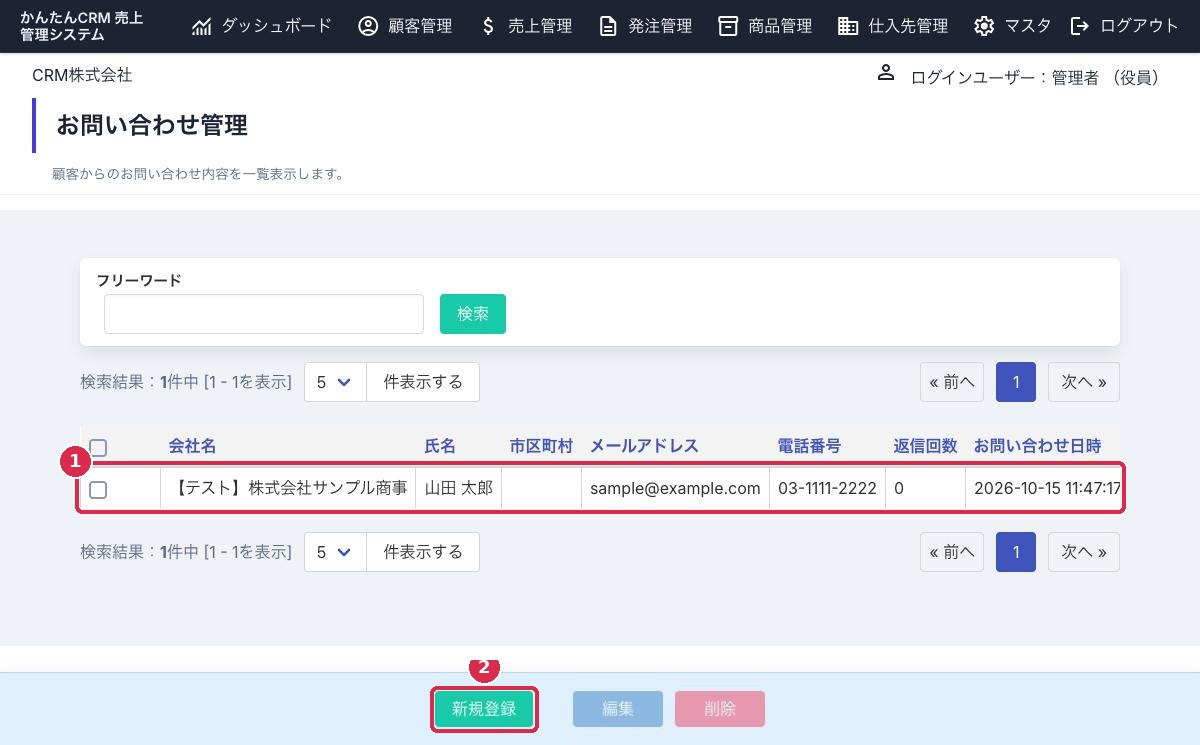
| 列 | 内容 |
|---|---|
| 会社名、氏名、連絡先 | お問い合わせをした人の情報 |
| 返信回数 | このお問い合わせに返信した回数 |
| お問い合わせ日時 | 記録した日時 |
お問い合わせを記録する
- 一覧の下部の 新規登録(2)をクリックする
- 会社名、氏名、連絡先、お問い合わせ内容を入力する
- 画面下の 新規登録 をクリックし、確認のダイアログで OK をクリックする
一覧に追加されます。
お問い合わせの内容を見る
一覧で行(1)をクリックすると、「お問い合わせ表示」の画面が開きます。
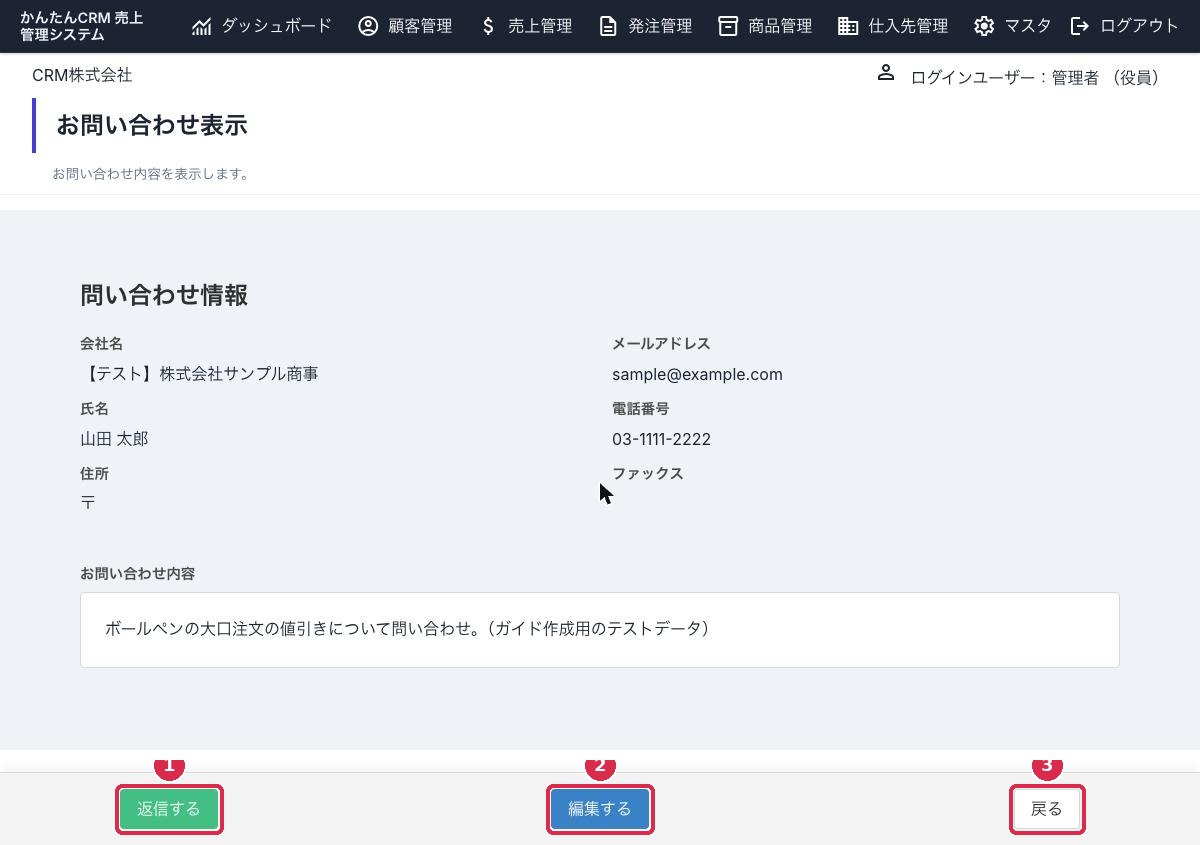
| ボタン | 動き |
|---|---|
| 1 返信する | 返信のメールを書く画面が開きます(返信する)。 |
| 2 編集する | お問い合わせの記録を修正します。 |
| 3 戻る | 一覧に戻ります。 |
返信する
お問い合わせをした人に、CRM本体から返信のメールを送ります。
返信のメールが届かない不具合があります
2026年10月現在、返信を登録しても、お問い合わせをした人にメールが届きません。修正を進めています。それまでは、ふだん使っているメールソフトから返信してください。返信を登録しておくと、返信した内容をCRM本体に記録できます。
「お問い合わせ表示」の画面で 返信する をクリックすると、「問い合わせへの返信内容詳細」の画面が開きます。上部に、返信先の社名、氏名、メールアドレスが表示されます。
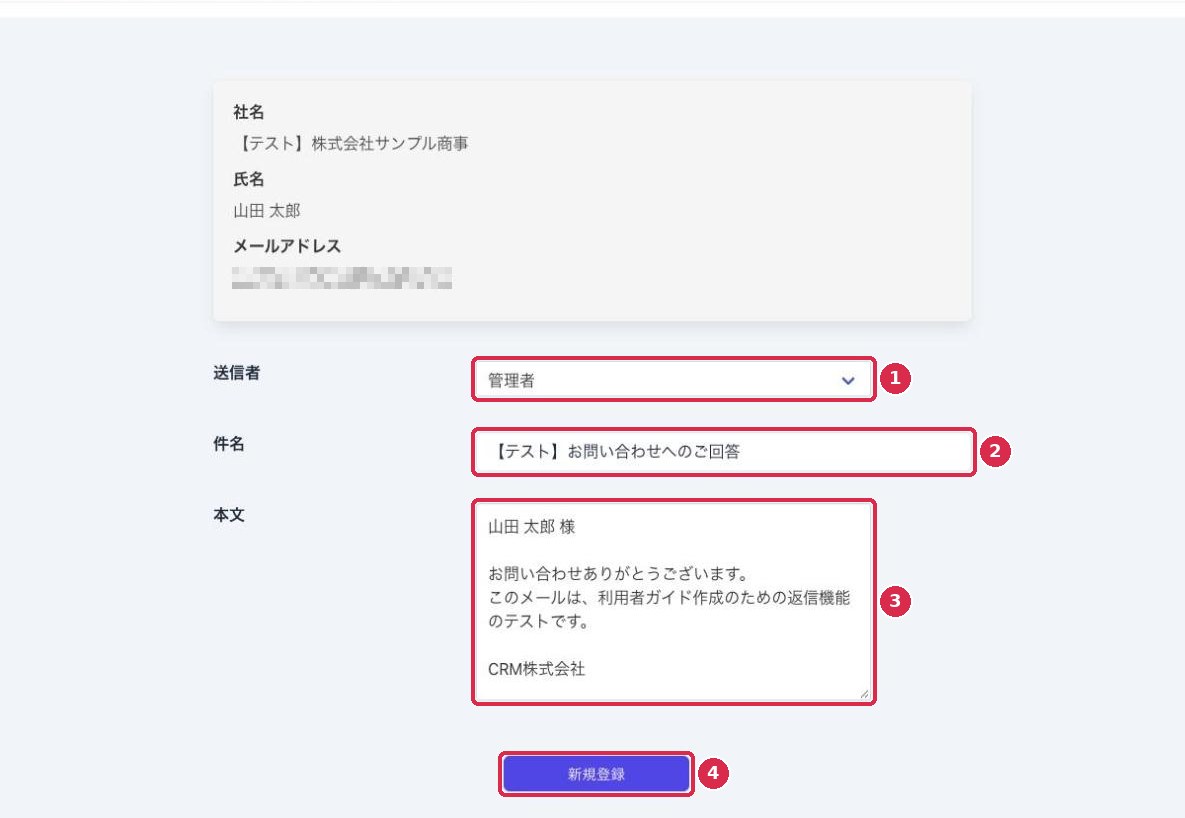
- 「送信者」(1)で、返信する人を選ぶ
CRM本体の利用者から選びます。
- 「件名」(2)と「本文」(3)を入力する
- 新規登録(4)をクリックし、確認のダイアログで OK をクリックする
「新規返信を登録します。よろしいですか?」と表示されます。OK をクリックすると、返信先のメールアドレスにメールが送られます。「お問い合わせ管理」の一覧に戻り、「返信回数」が1つ増えます。
送る前に、宛先と内容を確認してください
OK をクリックすると、すぐにメールが送られます。送ったメールは取り消せません。
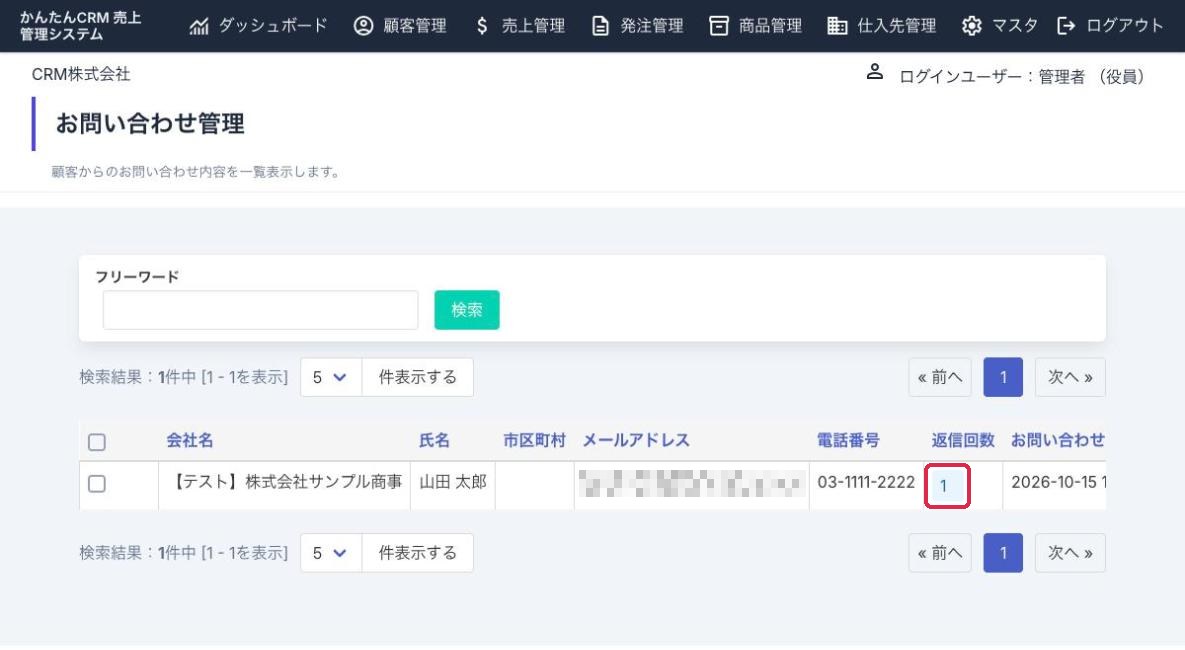
返信した内容を見る
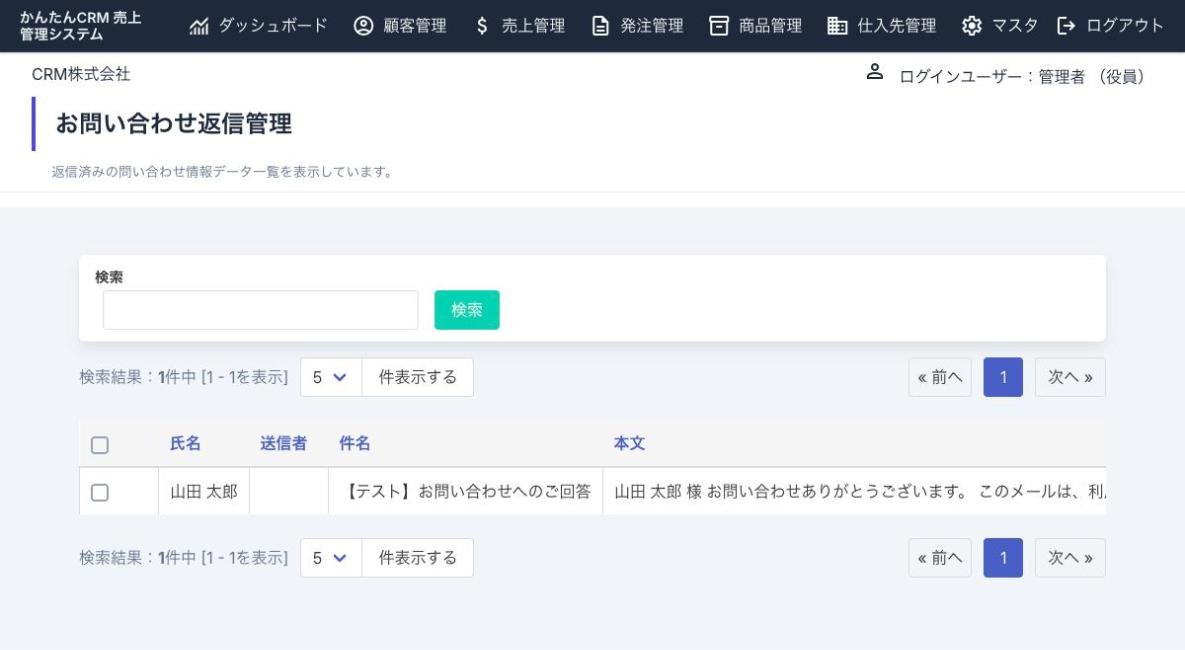
一覧の「返信回数」の数字をクリックすると、「お問い合わせ返信管理」の画面が開き、そのお問い合わせに送った返信の件名と本文の一覧が表示されます。
かんたんCRM決済サイト/本体サイト 利用者ガイド