利用者ガイド
マスタ(設定)
マスタでは、各画面の選択肢や、帳票に表示する自社の情報、CRM本体を使う利用者などを設定します。設定を変えると、すべての利用者の画面に反映されます。
「管理者」の利用者が使う機能です
「一般」の利用者のメニューには表示されません(11. CRM本体の画面と基本操作)。
道順上部のメニューマスタ
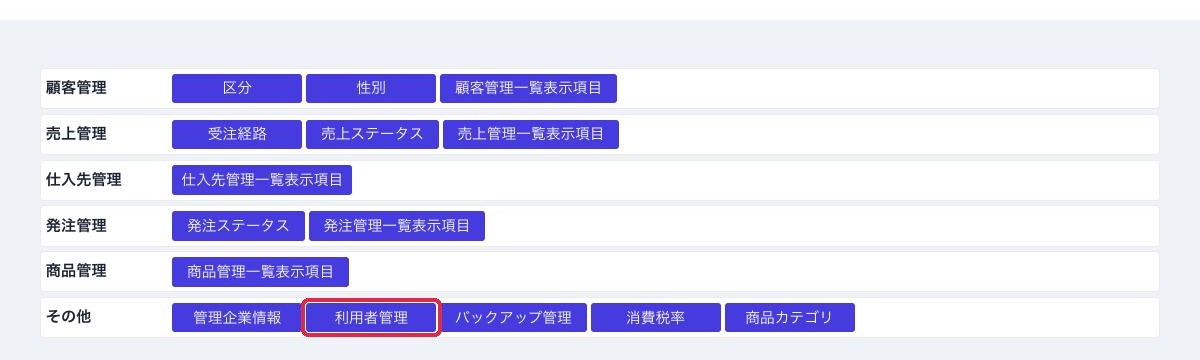
設定できる項目
| 分類 | ボタン | 設定する内容 |
|---|---|---|
| 顧客管理 | 区分 | 顧客の区分(個人、法人)の選択肢 |
| 性別 | 性別の選択肢 | |
| 顧客管理一覧表示項目 | 顧客管理の一覧に表示する列 | |
| 売上管理 | 受注経路 | 受注経路(ネット注文など)の選択肢 |
| 売上ステータス | 売上ステータスの選択肢 | |
| 売上管理一覧表示項目 | 売上管理の一覧に表示する列 | |
| 仕入先管理 | 仕入先管理一覧表示項目 | 仕入先管理の一覧に表示する列 |
| 発注管理 | 発注ステータス | 発注ステータスの選択肢 |
| 発注管理一覧表示項目 | 発注管理の一覧に表示する列 | |
| 商品管理 | 商品管理一覧表示項目 | 商品管理の一覧に表示する列 |
| その他 | 管理企業情報 | 帳票に表示する自社の社名、所在地、電話番号、振込先、登録番号、電子社印など |
| 利用者管理 | CRM本体を使う利用者と部署(このページの後半) | |
| バックアップ管理 | データのバックアップ(CSVファイル)の一覧。ファイル名をクリックするとダウンロードできます | |
| 消費税率 | 帳票の計算に使う消費税率 | |
| 商品カテゴリ | 商品分類(食品、文房具など)の選択肢 |
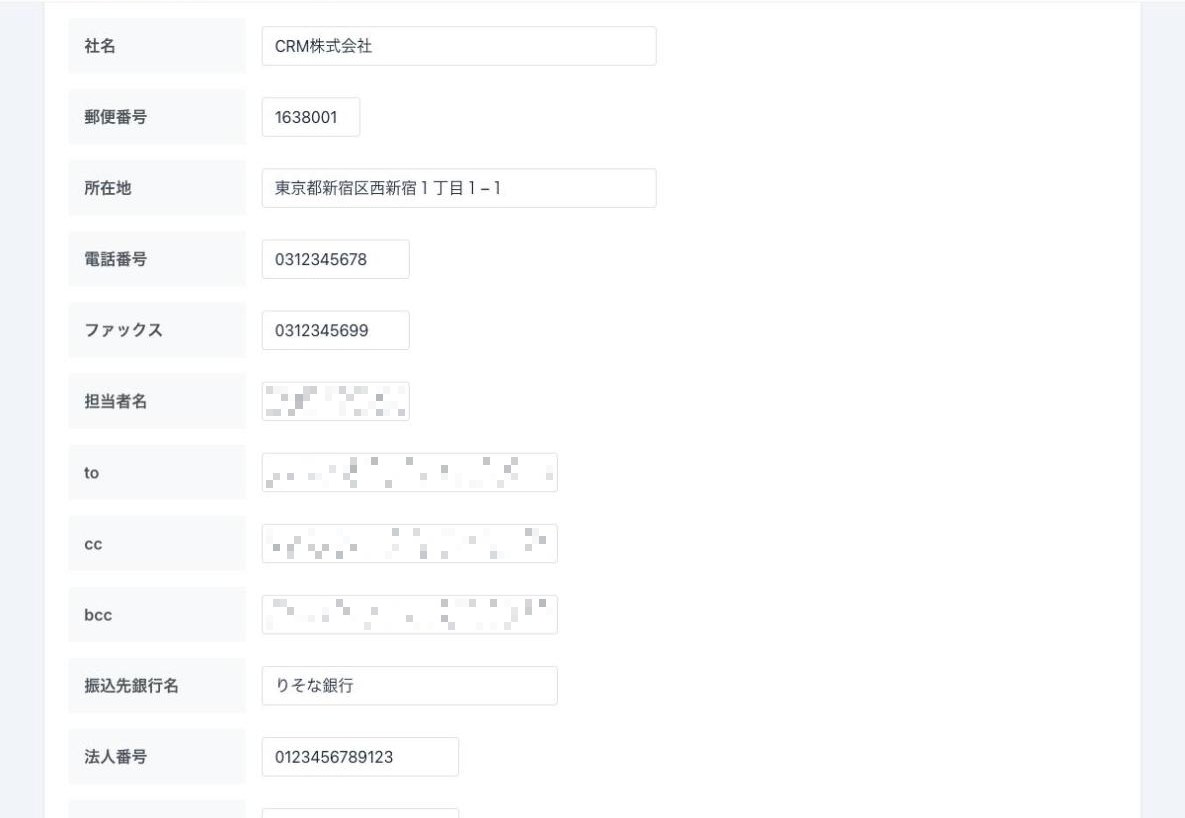
帳票に表示する自社の情報(管理企業情報)
見積書・請求書・領収書に表示する社名、所在地、電話番号、適格事業者登録番号、振込先、電子社印を設定します。変更したら、画面下の 編集内容を更新する をクリックします。
選択肢を設定する画面の使い方
区分、受注経路、ステータス、商品カテゴリなどの画面では、選択肢の一覧が表示されます。
| ボタン | 動き |
|---|---|
| 新規登録 | 上の欄に名称を入力してクリックすると、選択肢が追加されます。 |
| 編集 | 選択肢の名称を変更します。 |
| 無効 | 選択肢を使えないようにします(削除はしません)。 |
| 削除 | 選択肢を削除します。 |
使っている選択肢は、削除せずに「無効」にしてください
「登録件数」は、その選択肢を使っている件数です。件数がある選択肢は、すでに登録したデータで使われています。
一覧に表示する列を設定する
「〇〇一覧表示項目」の画面では、一覧に表示する項目にチェックが入っています。表示したい項目にチェックを入れ、表示しない項目のチェックを外して保存します。
利用者を追加する
CRM本体を使う人ごとに、ログインIDとパスワードを登録します。登録したログインIDとパスワードで、その人がCRM本体にログインできるようになります。
道順マスタ利用者管理新規登録
- マスタの画面で 利用者管理 をクリックする
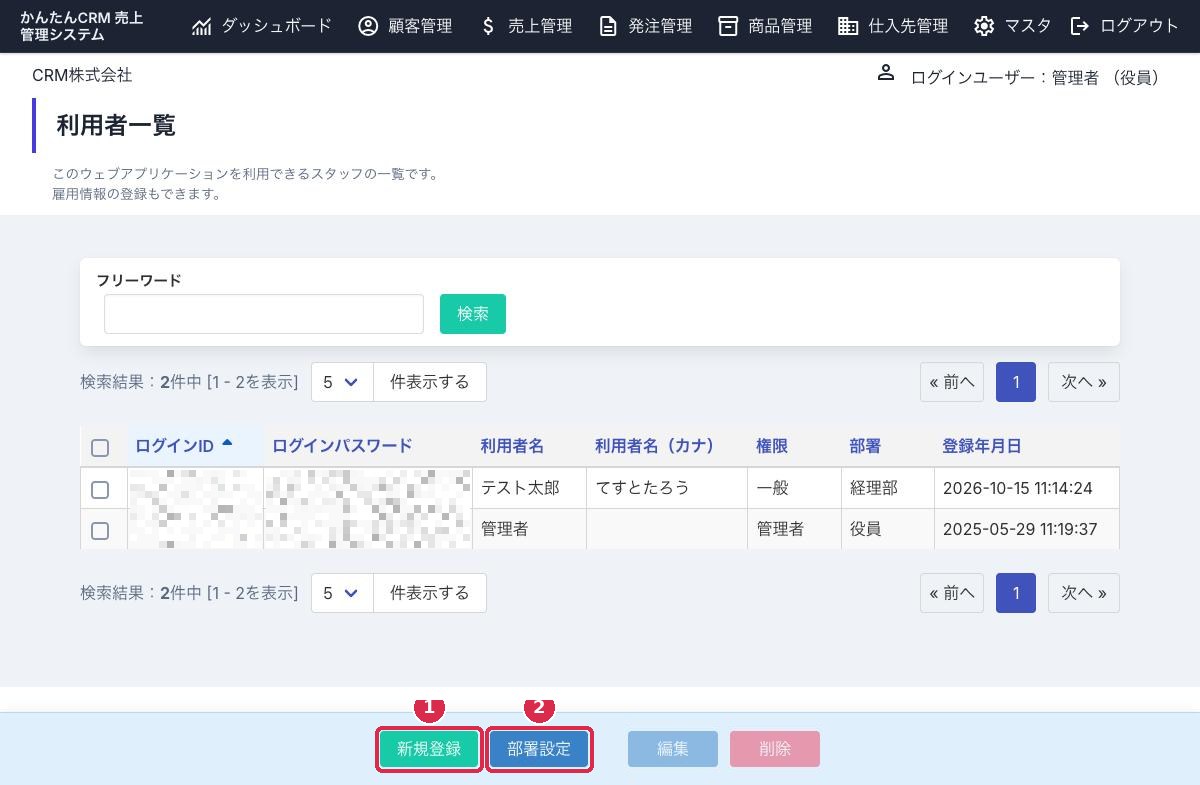
「利用者一覧」が開きます。
- 一覧の下部の 新規登録(1)をクリックする
「利用者登録・編集」の画面が開きます。
「利用者登録・編集」の画面で、1 から 9 の順に入力します。
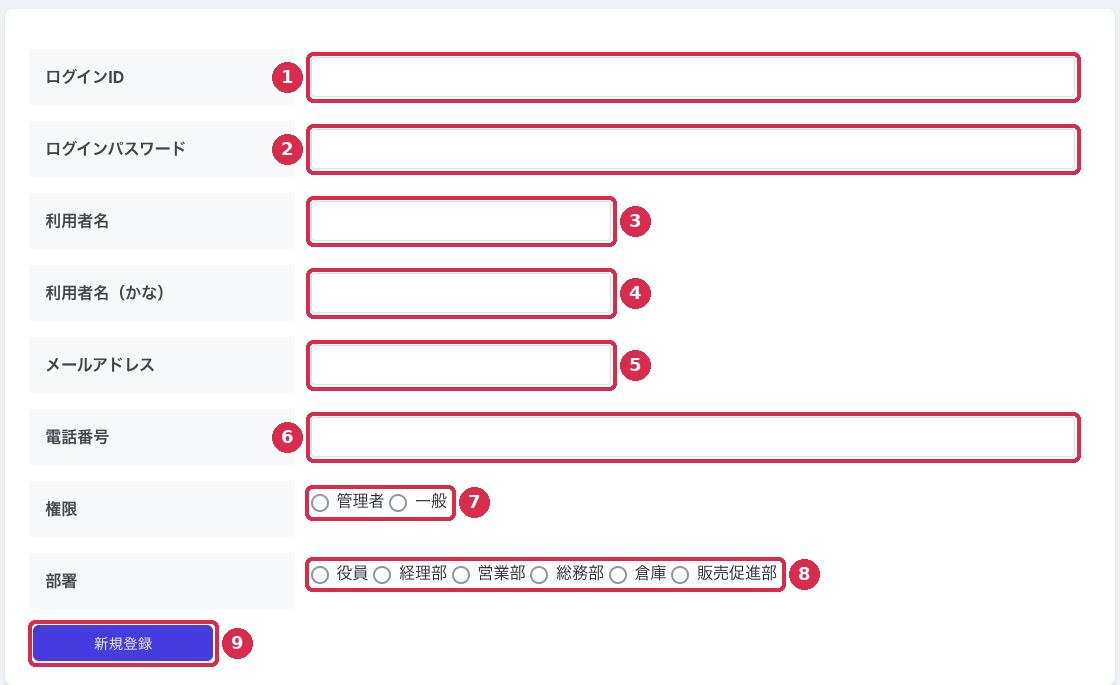
| 番号 | 項目 | 入力する内容 |
|---|---|---|
| 1 | ログインID | ログインに使うID。CRM本体のログイン画面の「アカウント名」にあたります。 |
| 2 | ログインパスワード | ログインに使うパスワード |
| 3 | 利用者名 | 画面右上の「ログインユーザー」や、売上担当者の選択肢に表示される名前 |
| 4 | 利用者名(かな) | 利用者名の読み |
| 5 | メールアドレス | 利用者のメールアドレス |
| 6 | 電話番号 | 利用者の電話番号 |
| 7 | 権限 | 「管理者」か「一般」(11. CRM本体の画面と基本操作) |
| 8 | 部署 | 所属する部署。選択肢は 部署設定(2)で追加できます。 |
| 9 | 新規登録 | クリックして、確認のダイアログ(「新規登録を行います。よろしいですか?」)で OK をクリックします。 |
登録すると「利用者一覧」に戻り、追加した利用者が一覧に表示されます。利用者名(かな)と部署は、空のままでも登録できます。
ログインIDとパスワードは、本人だけに伝えてください
「管理者」の権限は、マスタの変更や利用者の追加ができる人だけに付けてください。退職などで使わなくなった利用者は、一覧でチェックを入れて 削除 します。
利用者の情報を変更する
一覧でチェックを入れて 編集 をクリックし、変更して保存します。利用者のログインIDやパスワードを変更するときも、この画面で行います。
かんたんCRM決済サイト/本体サイト 利用者ガイド