利用者ガイド
商品管理
販売・仕入れする商品と、その在庫を登録します。登録した商品は、売上や発注を登録するときに選びます。
「管理者」の利用者が使う機能です
「一般」の利用者のメニューには表示されません(11. CRM本体の画面と基本操作)。
道順上部のメニュー商品管理
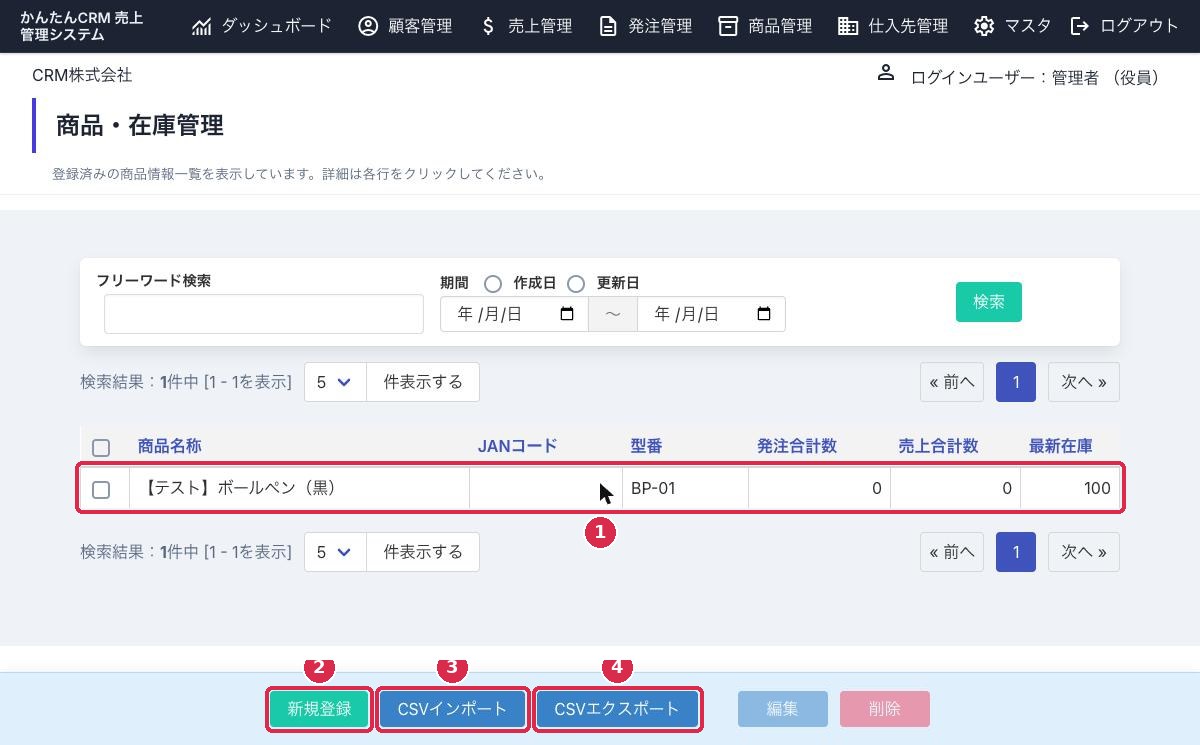
| 列 | 内容 |
|---|---|
| 発注合計数 | 発注管理で登録した数量の合計 |
| 売上合計数 | 売上管理で登録した個数の合計 |
| 最新在庫 | 現在の在庫数 |
検索の欄では、フリーワードと、作成日・更新日の期間で絞り込めます。
商品を登録する
一覧の下部の 新規登録(2)をクリックすると、「商品情報登録・編集」の画面が開きます。
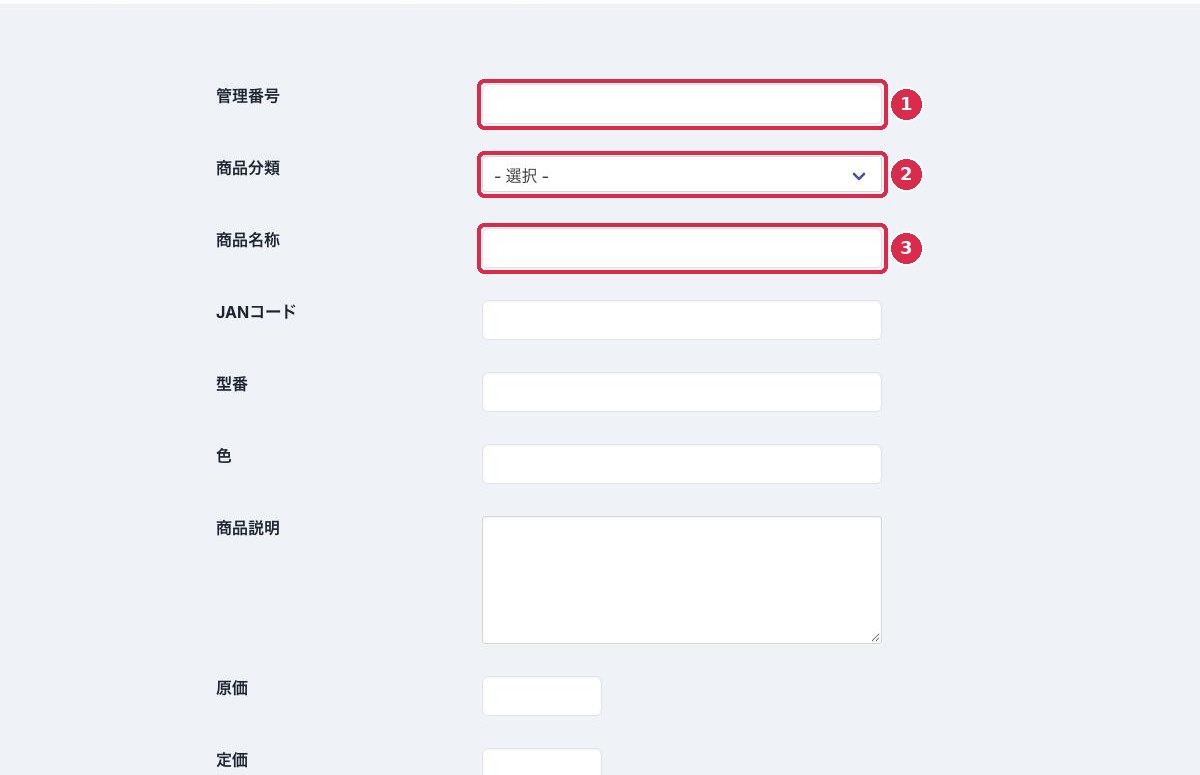
- 「管理番号」(1)を入力する
社内の商品コードなど。帳票の品番として「【管理番号】商品名称」の形で表示されます。
- 「商品分類」(2)を選ぶ
選択肢は、マスタの「商品カテゴリ」で設定します。
- 「商品名称」(3)を入力する
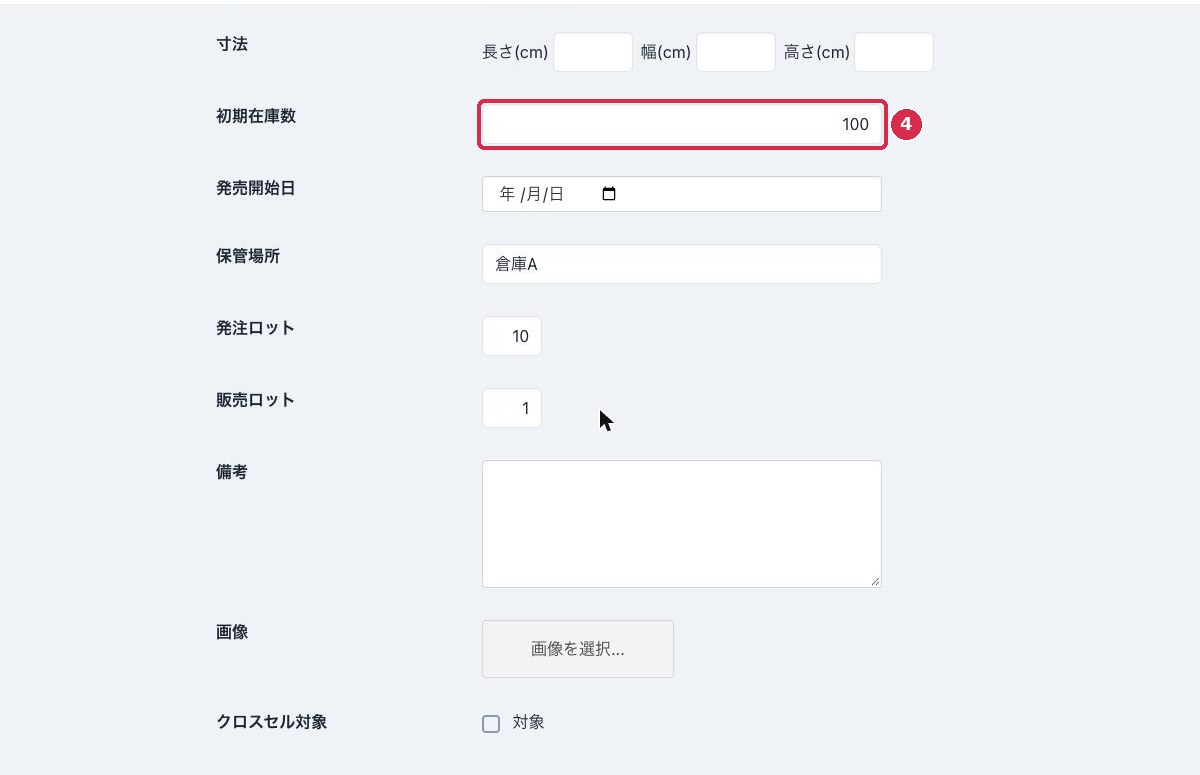
- 価格と在庫の項目を入力する
下の表を参考に入力します。
- 画面下の 新規登録 をクリックし、確認のダイアログで OK をクリックする
| 項目 | 入力する内容 |
|---|---|
| 原価 | 仕入れの単価。発注を登録するときの単価として入ります。 |
| 定価 | 希望小売価格など |
| 売価 | 実際に販売する単価。売上を登録するときの単価として入ります。 |
| 初期在庫数(4) | 登録時点の在庫数 |
| JANコード、型番、色、寸法、重量 | 商品の情報(必要なものだけ) |
| 保管場所、発注ロット、販売ロット | 在庫の管理に使う情報 |
| 画像 | 商品の写真。画像を選択... から選びます。 |
「クロスセル対象」は、今は使いません。
商品を修正・削除する
一覧でチェックを入れて 編集 または 削除 をクリックします(11. CRM本体の画面と基本操作)。削除した商品は元に戻せません。
CSVで商品をまとめて登録する
一覧の下部の CSVインポート(3)から、CSVファイルの商品をまとめて登録できます。
CSVエクスポート(4)では、登録済みの商品をCSVファイルでダウンロードできます。
かんたんCRM決済サイト/本体サイト 利用者ガイド