利用者ガイド
会員情報・パスワードを変更する
決済サイトに登録した氏名、メールアドレス、パスワードは、マイページの マイアカウント から変更できます。
アカウントの画面を開く
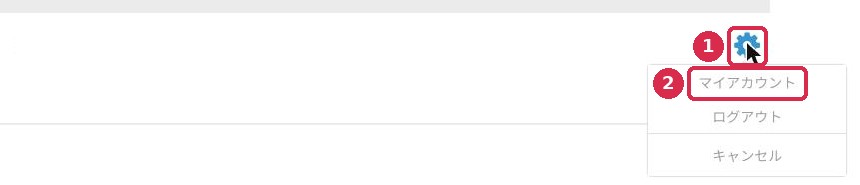
道順マイページ歯車アイコンマイアカウント
- マイページの歯車アイコン(1)をクリックする
メニューが表示されます。
- マイアカウント(2)をクリックする
「アカウント」の画面が開き、現在の登録内容が表示されます。
氏名・メールアドレスを変更する
「アカウント」の画面で、1、2 の順に操作します。
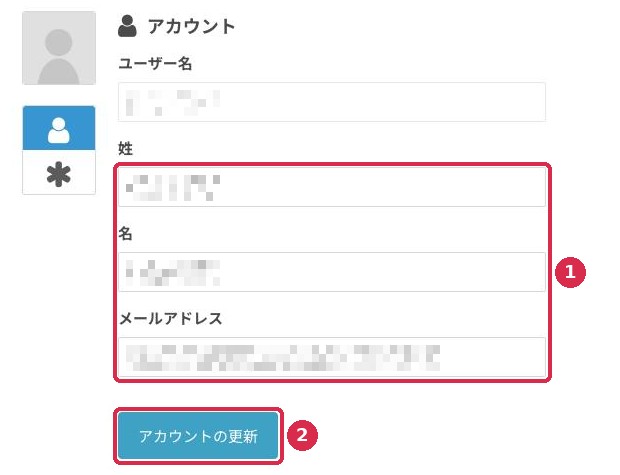
- 変更したい欄を入力し直す
- アカウントの更新 をクリックする
変更内容が保存されます。
| 項目 | 変更 | 補足 |
|---|---|---|
| ユーザー名 | 不可 | 会員登録のときに決めたものが表示されます。 |
| 姓・名 | 可 | ― |
| メールアドレス | 可 | 形式に誤りがあると、エラーが表示されて変更されません。 |
メールアドレスは、受信できるものを登録してください
パスワード再設定のメールなどは、ここで登録したアドレスに届きます。メールアドレスでログインしている場合は、次回から新しいアドレスを入力します。
パスワードを変更する
「アカウント」の画面の左にある「*」のアイコンをクリックすると、「パスワードの変更」が表示されます。1 から 3 の順に操作します。
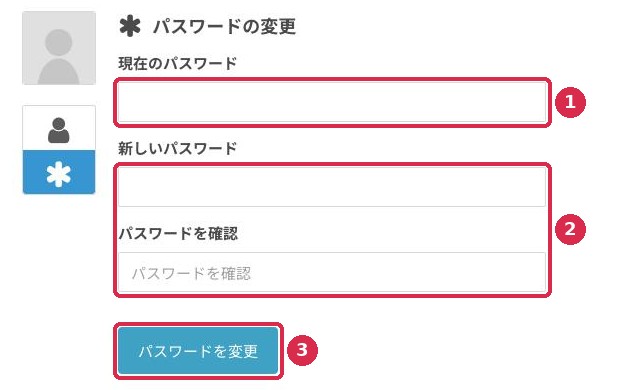
- 「現在のパスワード」を入力する
- 「新しいパスワード」と「パスワードを確認」に、同じパスワードを入力する
半角英数字で8文字以上。記号は「.」「-」「#」「$」「%」「&」が使えます。
- パスワードを変更 をクリックする
次回から、新しいパスワードでログインします。
変更できないとき
| 原因 | 対処 |
|---|---|
| 「現在のパスワード」が誤っている | 入力し直します。分からない場合は、4. パスワードを忘れたとき の手順で再設定します。 |
| 「新しいパスワード」と「パスワードを確認」が一致していない | 同じパスワードを入力し直します。 |
| 「エラーが発生しました」と表示される | 時間をおいてやり直しても変更できない場合は、お問い合わせから運営者に連絡します。 |
CRM本体のパスワードは変わりません
ここで変更されるのは、決済サイトのパスワードだけです。
かんたんCRM決済サイト/本体サイト 利用者ガイド