利用者ガイド
CRM本体を使い始める
会員登録が完了すると、会員専用のCRM本体「かんたんCRM 売上管理システム」が用意されます。マイページのリンクから開いて、ログインします。
決済サイトとは別に、ログインが必要です
決済サイトにログインしていても、CRM本体ではあらためてログインします。
ログイン情報のメールを確認する
CRM本体のアカウント名と初期パスワードは、会員登録の完了後に差出人「CRM決済WEB」から届くメールでお知らせします。マイページなど、決済サイトには表示されません。
| 差出人 | CRM決済WEB |
|---|---|
| 記載場所 | 本文の「ログイン情報(初期設定)」 |
ID:1234
パスワード:xxxxxxxx
メールの表記と、CRM本体のログイン画面の欄は、次のように対応します。
| メールの表記 | ログイン画面の欄 |
|---|---|
| ID | アカウント名 |
| パスワード | パスワード |
このメールは削除せずに保管してください
ログイン情報は、決済サイトでは確認できません。
CRM本体を開く
道順マイページCRM本体のログインURL
- 決済サイトにログインして、マイページを開く
- マイページに表示されているCRM本体のログインURLをクリックする
「かんたんCRM 売上管理システム」のログイン画面が開きます。
ブックマークに登録しておくと便利です
CRM本体のログイン画面をブックマークしておくと、次回から決済サイトを経由せずに開けます。URLは、マイページでいつでも確認できます。
CRM本体にログインする
ログイン画面で、1 から 3 の順に操作します。
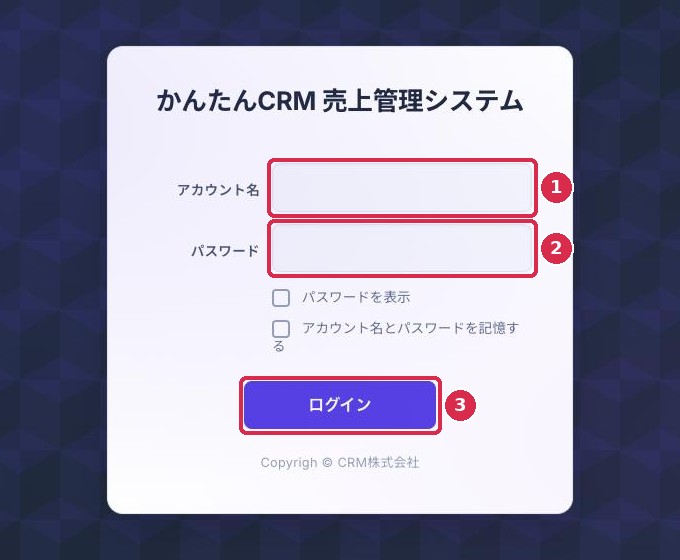
- 「アカウント名」を入力する
メールに書かれている「ID」を入力します。
- 「パスワード」を入力する
初回は、メールに書かれている「パスワード」(初期パスワード)を入力します。決済サイトのパスワードではありません。
- ログイン をクリックする
CRM本体の画面が表示されます。
| チェックボックス | チェックを入れた場合 |
|---|---|
| パスワードを表示 | 入力したパスワードが、文字のまま表示されます。 |
| アカウント名とパスワードを記憶する | 次回から入力を省略できます。共用のパソコンでは、チェックを入れないでください。 |
決済サイトとCRM本体の違い
| 決済サイト | CRM本体 | |
|---|---|---|
| 用途 | お支払い、領収書、会員情報の変更 | 顧客・売上などの管理 |
| 開き方 | https://kantankeiei-crm.com/ | マイページに表示される、会員専用のURL |
| ログイン画面の項目 | ユーザー名またはメールアドレス、パスワード | アカウント名、パスワード |
| ログインに使う情報 | 会員登録のときに自分で決めたもの | 会員登録の完了後に届くメールに記載 |
| 変更できるもの | パスワード(マイアカウントで変更)。ユーザー名は変更できません | アカウント名、パスワード(CRM本体で変更) |
決済サイトとCRM本体のパスワードは、連動しません
決済サイトのパスワードを変更・再設定しても、CRM本体のパスワードは変わりません。逆も同じです。
アカウント名と初期パスワードを変更する
初回のログイン後は、CRM本体でアカウント名と初期パスワードを変更してください。メールでも、初回ログイン後の変更をお願いしています。変更したあとは、新しいアカウント名とパスワードでログインします。アカウント名(ログインID)とパスワードは、CRM本体のマスタの「利用者管理」で、権限が「管理者」の利用者が変更します(19. マスタ(設定))。「一般」の利用者は、管理者に変更を依頼してください。
CRM本体の使い方
ログイン後の操作は、第2部で説明します。まず 11. CRM本体の画面と基本操作 をご覧ください。
かんたんCRM決済サイト/本体サイト 利用者ガイド