利用者ガイド
発注管理
仕入先への発注を記録し、入荷から支払いまでの状況を管理します。
道順上部のメニュー発注管理
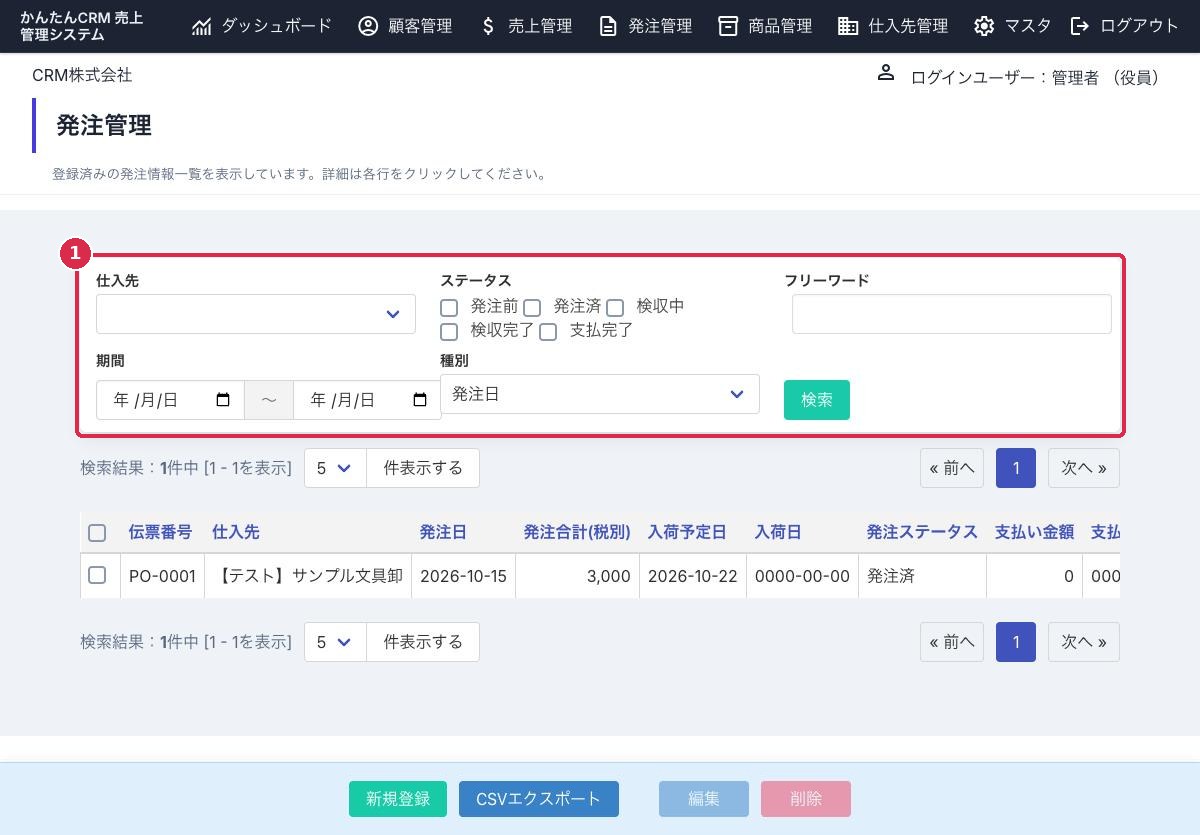
検索の欄(1)では、仕入先、ステータス(複数選べます)、フリーワード、期間で絞り込めます。期間は、「種別」で選んだ日付(発注日など)で絞り込みます。
発注を登録する
一覧の下部の 新規登録 をクリックすると、「発注情報編集」の画面が開きます。
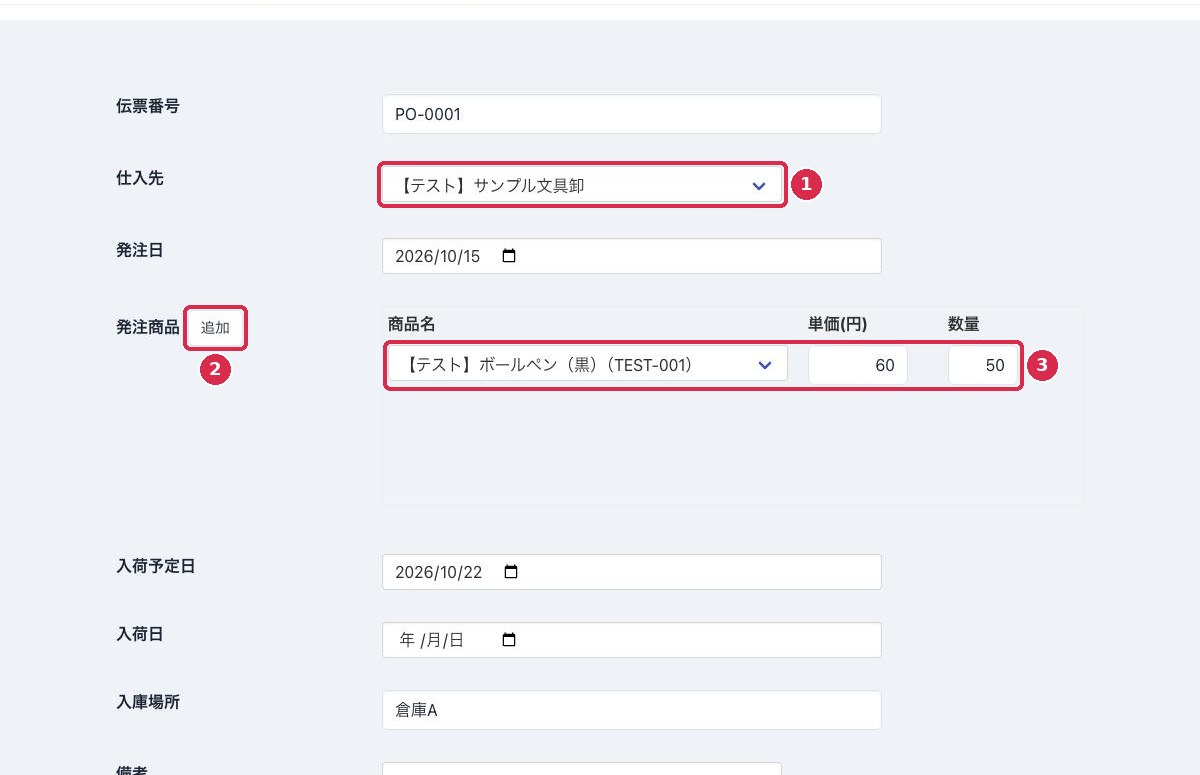
- 伝票番号を入力し、「仕入先」(1)と発注日を選ぶ
- 「発注商品」(3)で商品を選び、数量を入力する
商品を選ぶと、商品管理で登録した原価が「単価」に入ります。商品が2つ以上あるときは、追加(2)で行を増やします。
- 入荷予定日、入庫場所などを入力する
- 「発注ステータス」(4)を選ぶ
- 新規登録(5)をクリックし、確認のダイアログで OK をクリックする
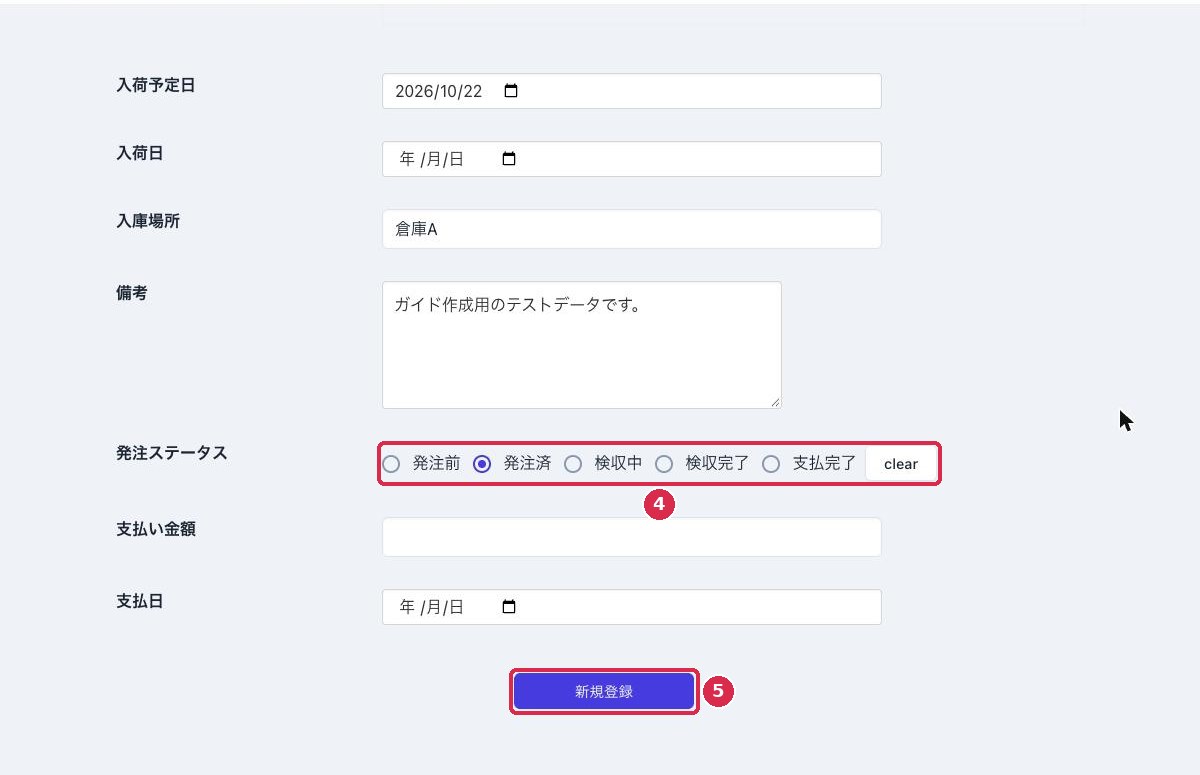
発注ステータス
| ステータス | 使う場面 |
|---|---|
| 発注前 | 発注の準備中 |
| 発注済 | 仕入先に発注した |
| 検収中 | 商品が届き、数量や品質を確認している |
| 検収完了 | 確認が終わった。入荷日を入力します |
| 支払完了 | 仕入先に代金を支払った。支払い金額と支払日を入力します |
状況が進んだら、発注を編集してステータスを更新します。選択を外すときは clear をクリックします。
発注を修正・削除する
一覧でチェックを入れて 編集 または 削除 をクリックします(11. CRM本体の画面と基本操作)。
かんたんCRM決済サイト/本体サイト 利用者ガイド