利用者ガイド
売上管理
商談から入金までの1件の取引を「売上」として登録します。登録した売上から、見積書・納品書・請求書・領収書を表示できます。
「管理者」の利用者が使う機能です
「一般」の利用者のメニューには表示されません(11. CRM本体の画面と基本操作)。
道順上部のメニュー売上管理
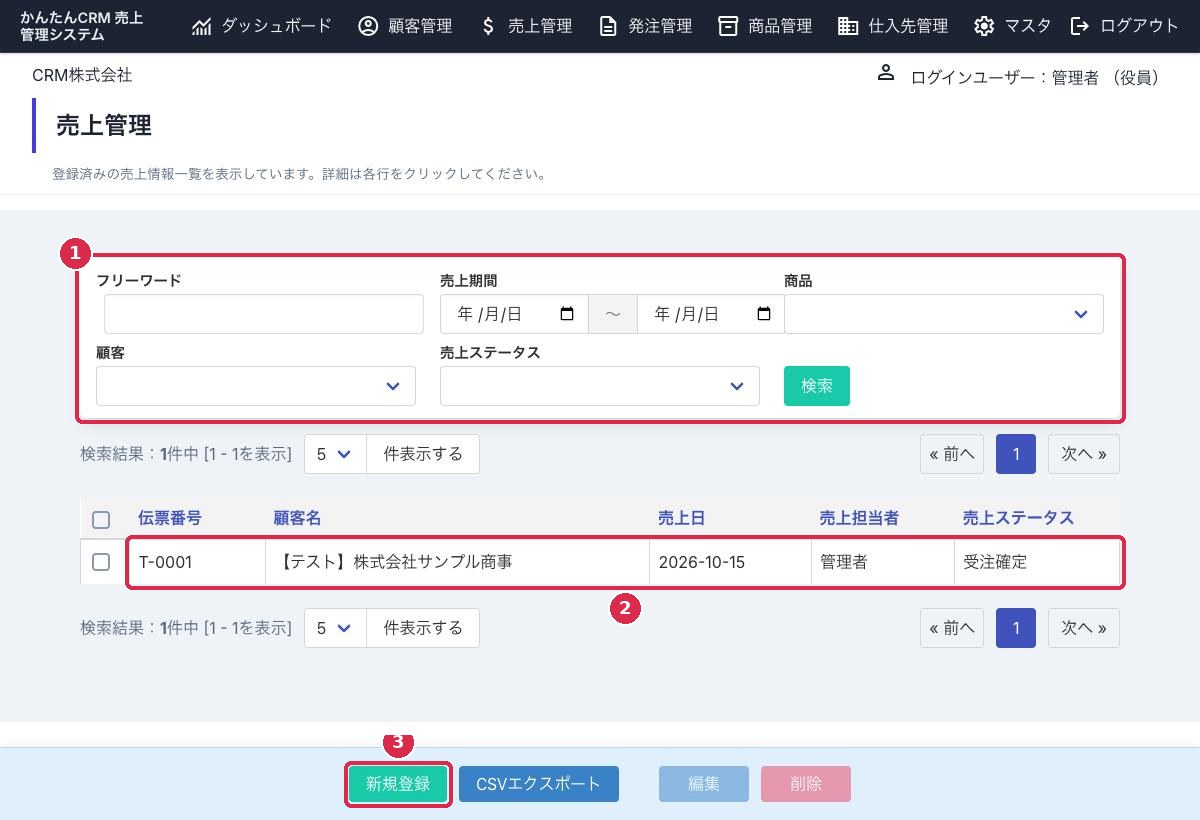
- 検索の欄(1)では、フリーワード、売上期間、商品、顧客、売上ステータスで絞り込めます。
- 一覧の行(2)をクリックすると、帳票の画面が開きます(帳票を表示する)。
売上を登録する
一覧の下部の 新規登録(3)をクリックすると、「売上情報編集」の画面が開きます。
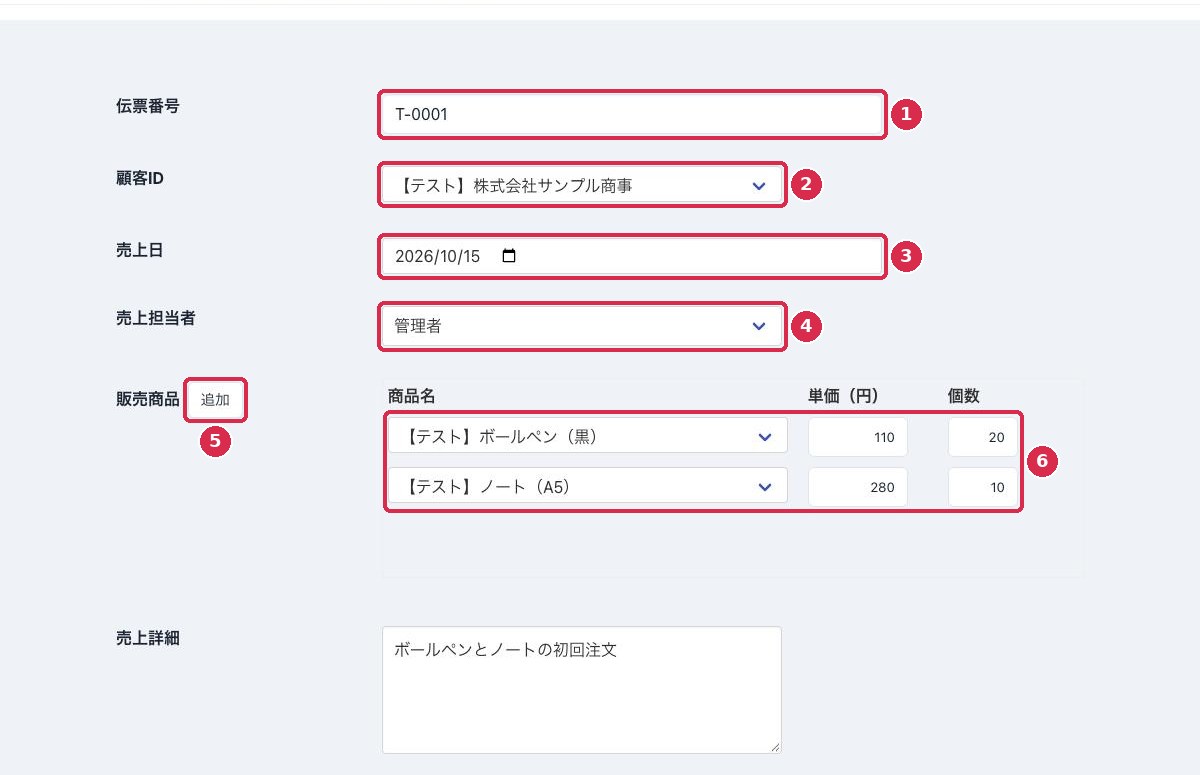
- 「伝票番号」(1)を入力する
見積書や請求書の番号として表示されます。社内で決めた番号を入力します。
- 「顧客ID」(2)で顧客を選ぶ
- 「売上日」(3)と「売上担当者」(4)を選ぶ
- 「販売商品」(6)で商品を選び、個数を入力する
商品を選ぶと、商品管理で登録した売価が「単価」に入ります。必要に応じて書き換えます。商品が2つ以上あるときは、追加(5)をクリックして行を増やします。
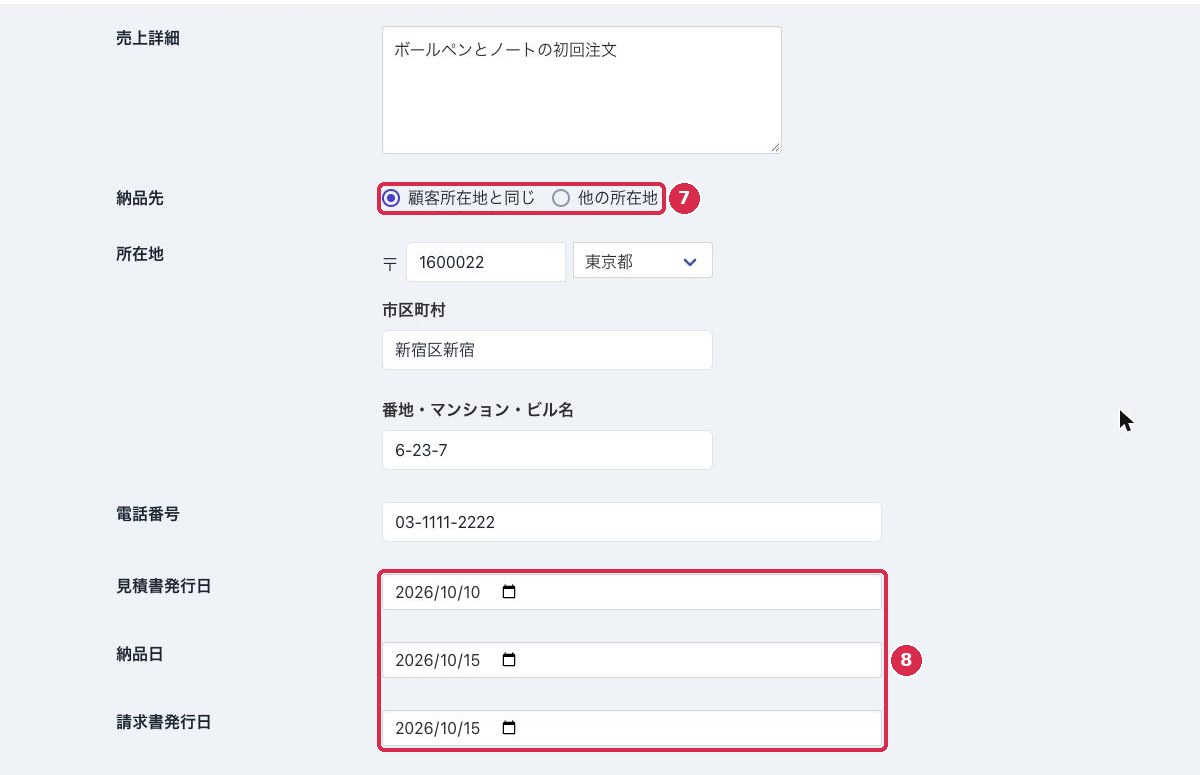
- 「納品先」(7)を選ぶ
「顧客所在地と同じ」を選ぶと、顧客の住所と電話番号が入ります。別の場所に納品するときは「他の所在地」を選んで入力します。
- 帳票の日付(8)を入力する
入力できる日付は、売上ステータスによって変わります(下の表)。
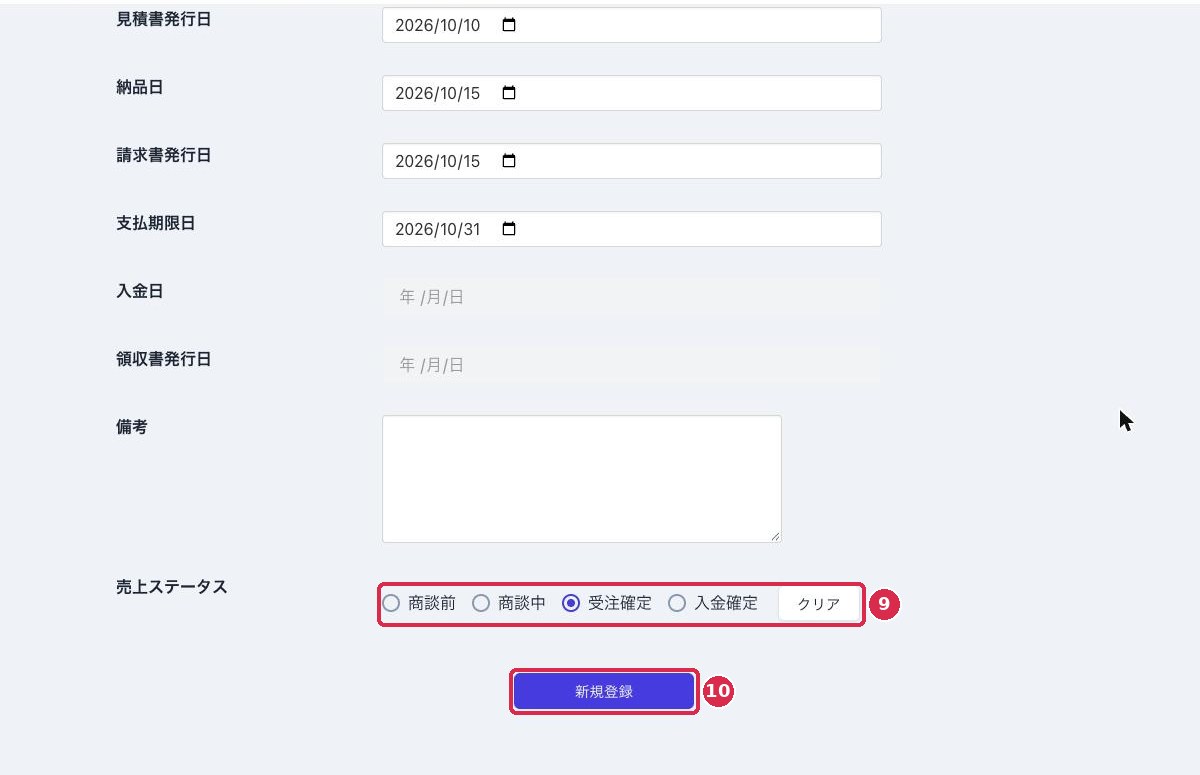
- 「売上ステータス」(9)を選ぶ
- 新規登録(10)をクリックし、確認のダイアログで OK をクリックする
売上が登録され、一覧に戻ります。
売上ステータスと、入力できる日付
| 売上ステータス | 意味 | 入力できる日付 |
|---|---|---|
| 商談前 | 商談を始める前 | 見積書発行日 |
| 商談中 | 見積もりを出して商談している | 見積書発行日 |
| 受注確定 | 注文を受けた | 見積書発行日、納品日、請求書発行日、支払期限日 |
| 入金確定 | 代金を受け取った | 上の4つに加えて、入金日。入金日を入れると、領収書発行日も入力できます |
取引が進んだら、売上を編集してステータスと日付を更新します(売上を修正する)。ステータスの選択を外すときは、クリア をクリックします。
帳票を表示する
一覧で売上の行をクリックすると、「売上情報表示」の画面が開き、帳票が表示されます。
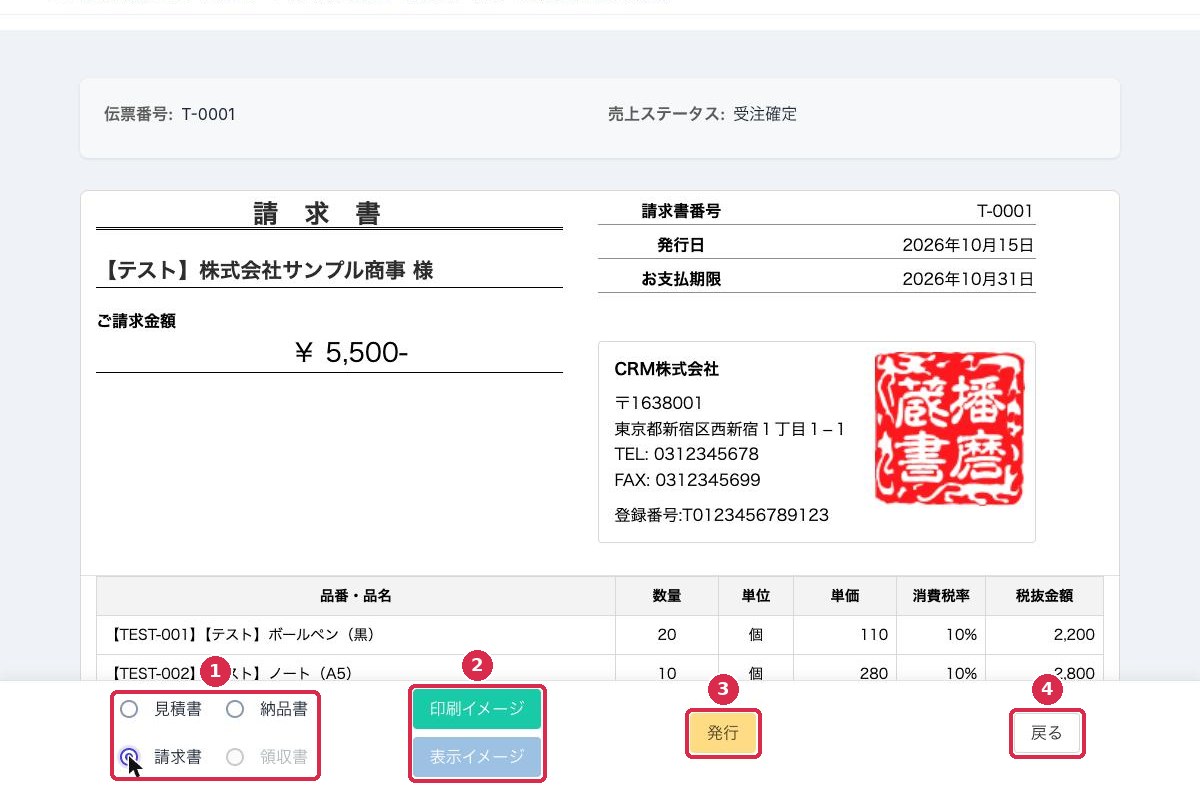
- 画面下で帳票の種類(1)を選ぶ
見積書、納品書、請求書、領収書から選びます。領収書は、売上ステータスが「入金確定」のときに選べます。
- 印刷するときは 印刷イメージ(2)をクリックする
帳票がPDFで表示されます。PDFの画面の上部のアイコンから、印刷やダウンロードができます。画面上の表示に戻すときは 表示イメージ をクリックします。
| 帳票に表示されるもの | 入力する場所 |
|---|---|
| 宛名、品名、数量、単価、金額 | 売上の登録内容 |
| 発行日、支払期限 | 売上の登録内容(帳票の日付) |
| 自社の社名、所在地、電話番号、登録番号、社印 | マスタの「管理企業情報」(19. マスタ(設定)) |
「印刷イメージ」のPDFで、日本語が正しく表示されない不具合があります
2026年10月現在、PDFの日本語が「?」と表示されます。修正を進めています。
請求書・領収書を「発行」する
請求書と領収書は、発行(3)をクリックすると、その時点の内容で確定(凍結)されます。お客様に請求書を送るときに発行します。
- 帳票の種類で「請求書」(または「領収書」)を選ぶ
- 発行 をクリックし、確認のダイアログで OK をクリックする
「請求書を発行します。発行後はこの売上の請求内容が編集ロックされます。よろしいですか?」と表示されます。発行すると、ボタンの上に「発行済(凍結)」と表示されます。

発行すると、売上の内容を修正できなくなります
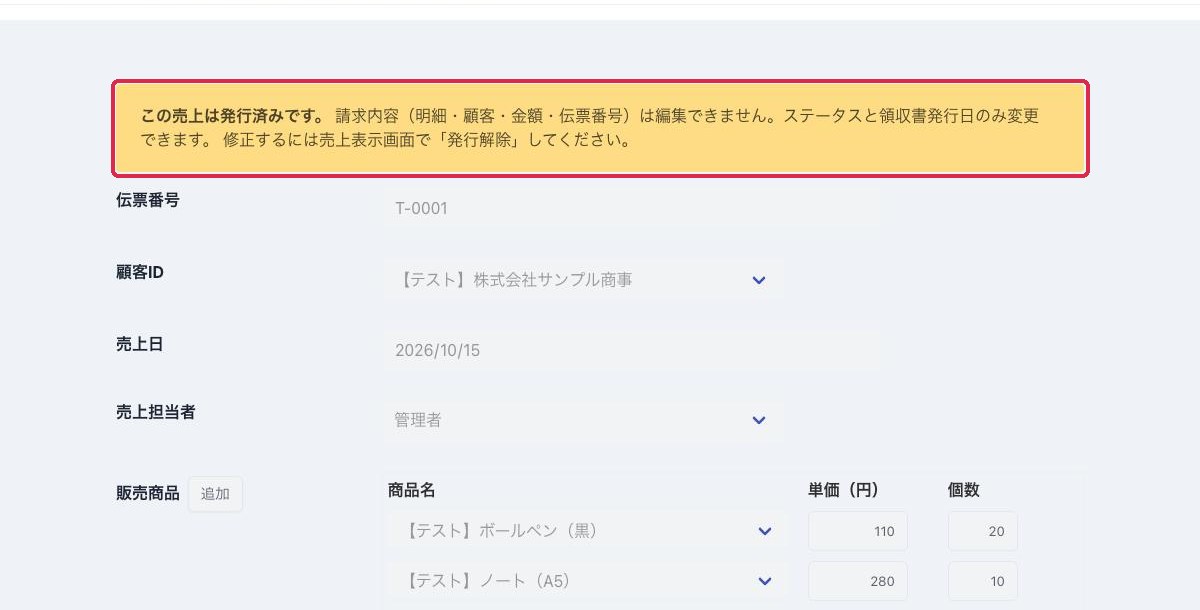
発行した売上を編集しようとすると、「この売上は発行済みです」と表示されます。明細、顧客、金額、伝票番号は変更できず、変更できるのは売上ステータスと領収書発行日だけです。編集画面の この情報を削除する も使えなくなります。修正するときは、売上情報表示の画面で 発行解除 をクリックしてから編集します。
売上を修正する
- 一覧で売上の行のチェックボックスにチェックを入れ、編集 をクリックする
- 内容を修正する
入金があったら、売上ステータスを「入金確定」にして入金日を入力します。
- 編集内容を更新する をクリックし、確認のダイアログで OK をクリックする
売上を削除する
一覧でチェックを入れて 削除 をクリックし、確認のダイアログで OK をクリックします。削除した売上は元に戻せません。請求書・領収書を発行した売上は、先に発行を解除してください。
かんたんCRM決済サイト/本体サイト 利用者ガイド