利用者ガイド
顧客管理
取引先や個人のお客様を「顧客」として登録します。登録した顧客は、売上を登録するときに選びます。
「管理者」の利用者が使う機能です
「一般」の利用者のメニューには表示されません(11. CRM本体の画面と基本操作)。
道順上部のメニュー顧客管理
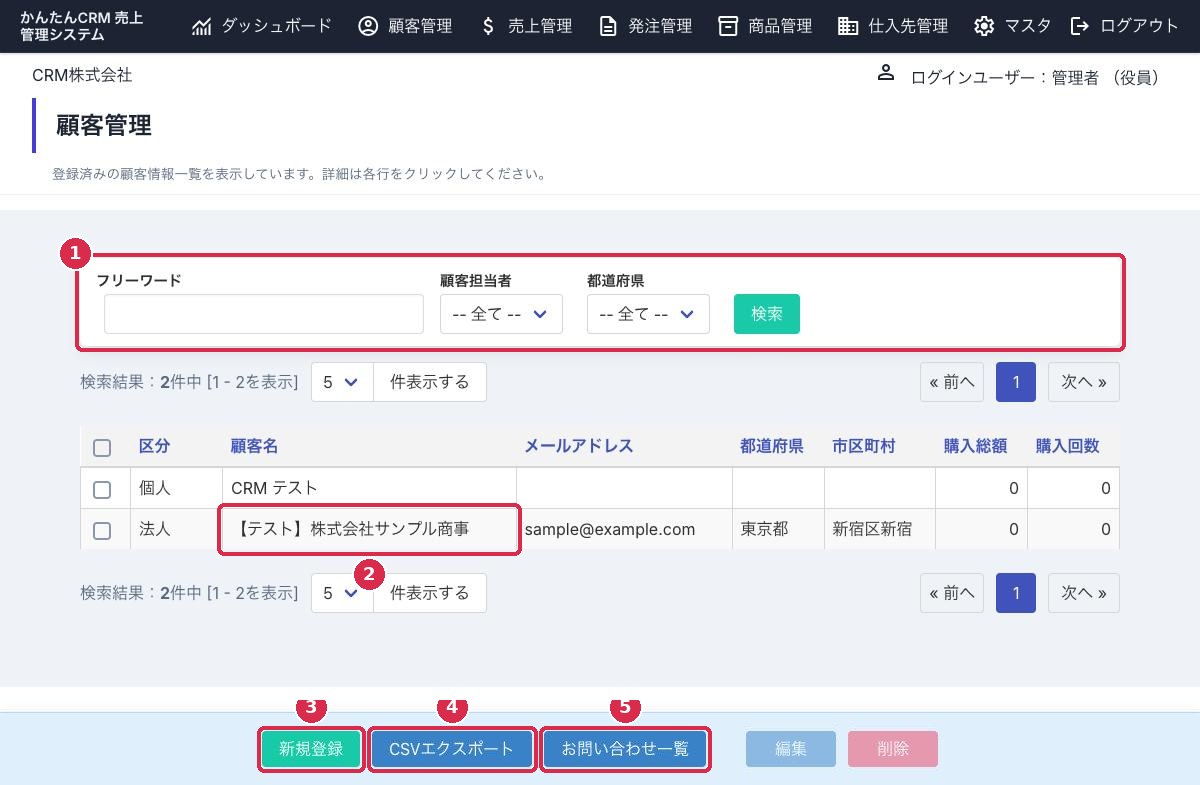
| 番号 | 場所 | 使い方 |
|---|---|---|
| 1 | 検索の欄 | フリーワード(顧客名など)、顧客担当者、都道府県で絞り込みます。 |
| 2 | 一覧の行 | クリックすると、顧客の詳細が開きます。 |
| 3 | 新規登録 | 顧客を登録します。 |
| 4 | CSVエクスポート | 一覧をCSVファイルでダウンロードします(11. CRM本体の画面と基本操作)。 |
| 5 | お問い合わせ一覧 | お問い合わせの記録を開きます(14. お問い合わせ管理)。 |
一覧の「購入総額」「購入回数」は、売上の登録から自動で計算されます。
顧客を登録する
一覧の下部の 新規登録(3)をクリックすると、「顧客情報編集」の画面が開きます。
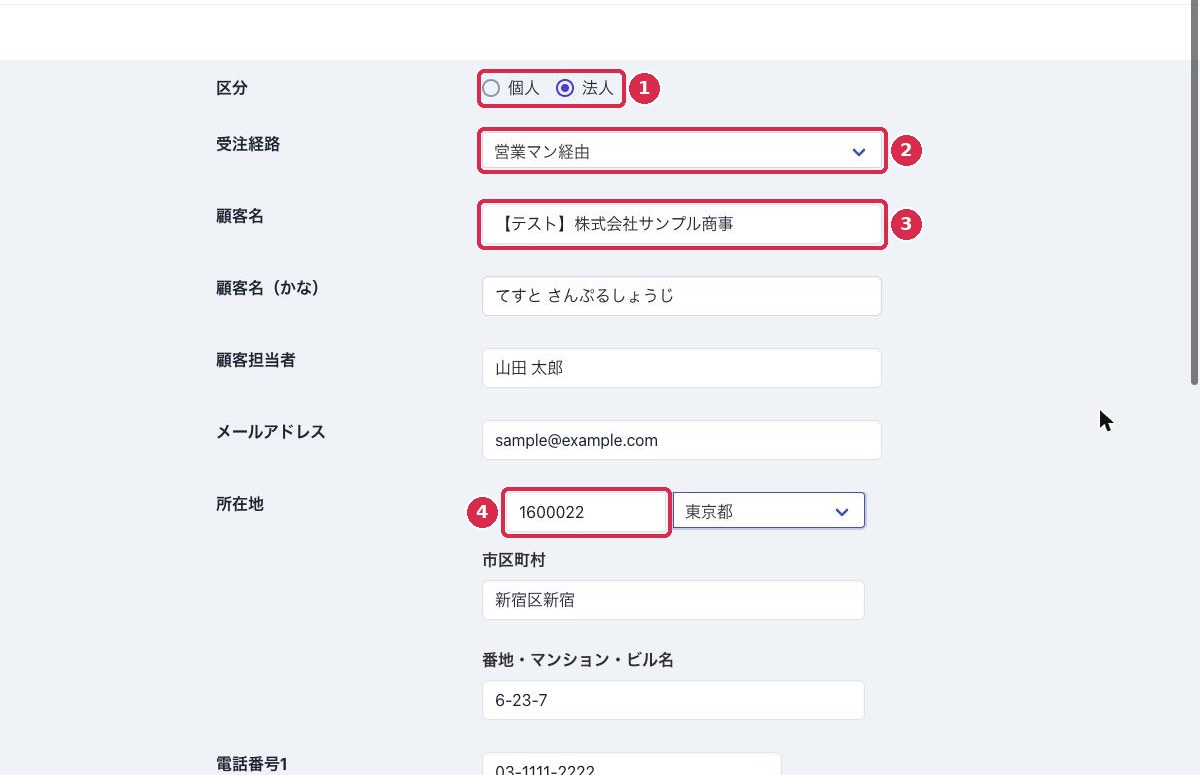
- 「区分」(1)で、個人か法人かを選ぶ
- 「受注経路」(2)で、取引のきっかけを選ぶ
ネット注文、営業マン経由、紹介 から選びます。
- 「顧客名」(3)を入力する
必ず入力します。法人の場合は会社名を入力します。
- 「所在地」の郵便番号(4)を入力する
7桁の数字を入力して次の欄に移ると、都道府県と市区町村が自動で入ります。番地・建物名は入力します。
- そのほかの項目を、必要に応じて入力する
- 画面下の 新規登録(5)をクリックし、確認のダイアログで OK をクリックする
顧客が登録され、一覧に戻ります。
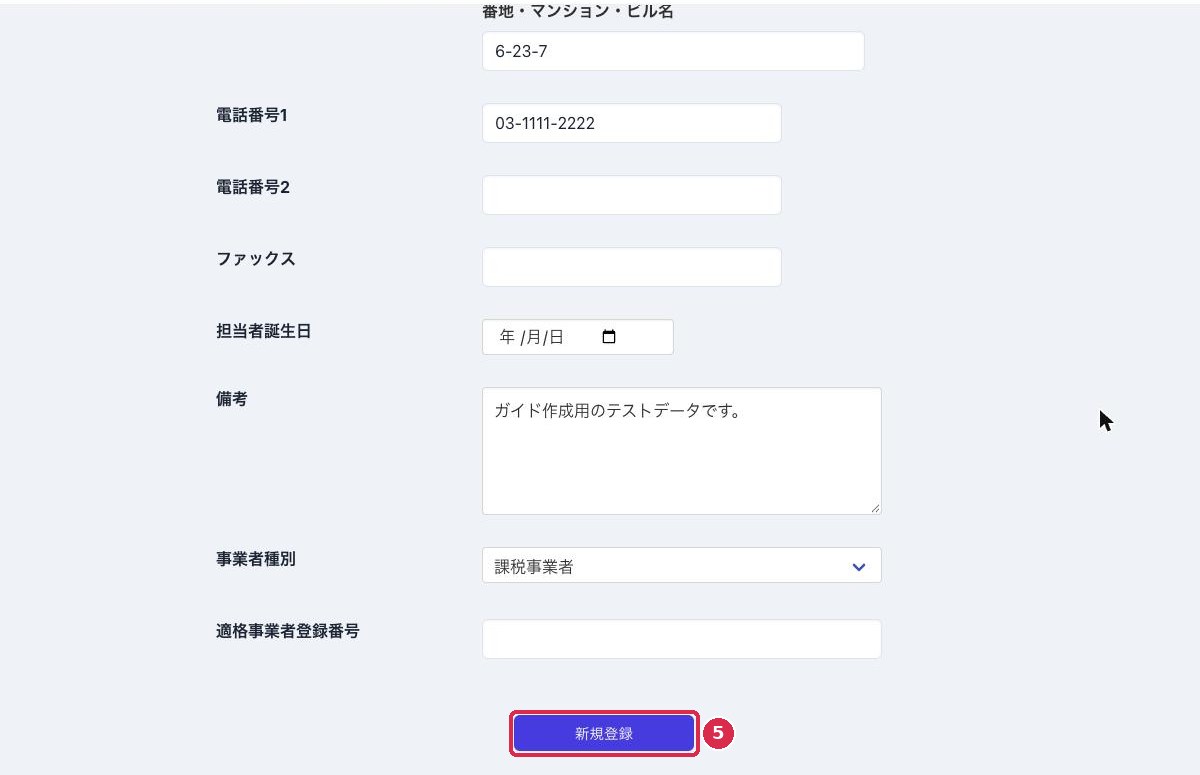
| 項目 | 入力する内容 |
|---|---|
| 顧客名(かな) | 顧客名の読み(ひらがな) |
| 顧客担当者 | 先方の担当者の氏名 |
| メールアドレス | 先方の連絡先のメールアドレス |
| 電話番号1・2、ファックス | 先方の連絡先 |
| 担当者誕生日 | 先方の担当者の誕生日 |
| 備考 | 自由なメモ |
| 事業者種別 | 課税事業者か免税事業者か |
| 適格事業者登録番号 | インボイス制度の登録番号(Tで始まる番号) |
顧客の詳細を見る
一覧で顧客の行をクリックすると、「顧客情報詳細」の画面が開きます。
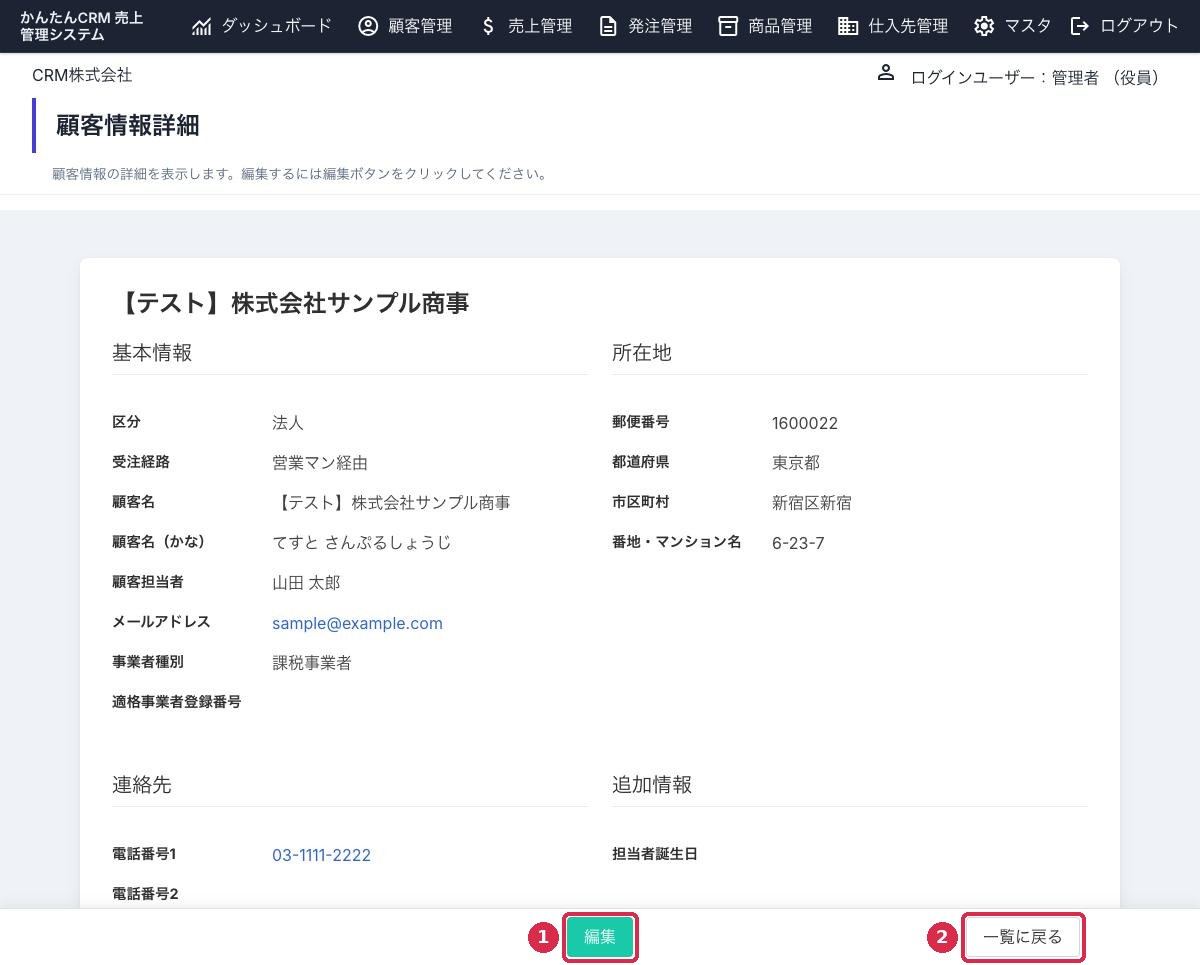
- 編集(1):編集の画面を開きます。
- 一覧に戻る(2):一覧に戻ります。
顧客の情報を変更する
- 顧客の詳細の画面で 編集 をクリックする
一覧でチェックを入れて 編集 をクリックしても、同じ画面が開きます。
- 変更したい項目を入力し直す
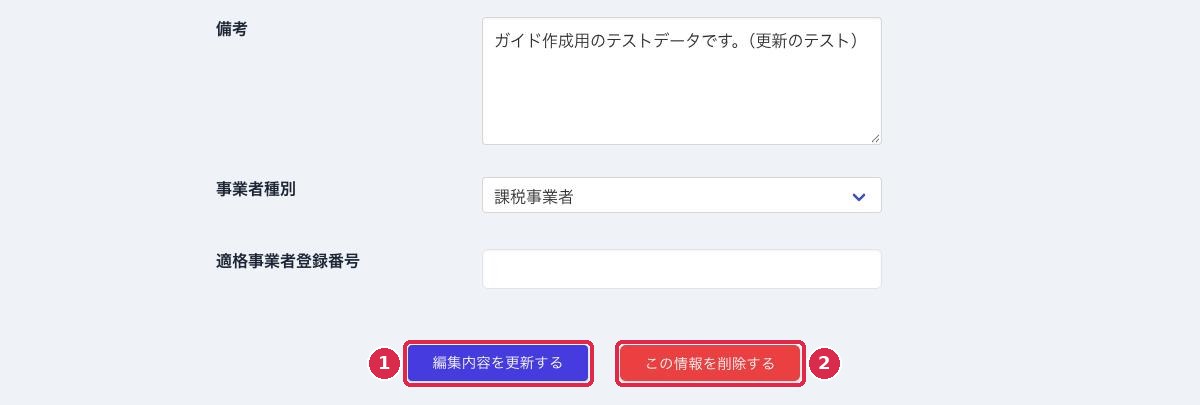
- 画面下の 編集内容を更新する(1)をクリックし、確認のダイアログで OK をクリックする
変更が保存され、顧客の詳細の画面に戻ります。
顧客を削除する
編集の画面の この情報を削除する(2)、または一覧でチェックを入れて 削除 をクリックします。確認のダイアログ(一覧からの場合は「削除してもよろしいですか?」)で OK をクリックします。
削除した顧客は、元に戻せません
取引が終わった顧客でも、売上の記録を残しておきたい場合は削除しないでください。
かんたんCRM決済サイト/本体サイト 利用者ガイド