利用者ガイド
困ったとき
操作で困ったときは、下の表から近い状況を探してください。解決しない場合は、運営者に問い合わせできます。
状況から探す
| 状況 | 確認すること | 参照先 |
|---|---|---|
| 決済サイトにログインできない | 半角で入力しているか確認します。分からない場合は、パスワードを再設定します。 | 3. ログイン・ログアウト 4. パスワードを忘れたとき |
| メールが届かない | 迷惑メールフォルダと、登録したメールアドレスを確認します。 | 2. 会員登録をする |
| 会員登録の画面が次に進まない | 未入力の欄、全角での入力、同意のチェックを確認します。 | 2. 会員登録をする |
| カードで支払えない | カード番号、有効期限、CVC を確認するか、別のカードを試します。 | 2. 会員登録をする |
| CRM本体の開き方が分からない | マイページのログインURLをクリックします。 | 6. CRM本体を使い始める |
| CRM本体にログインできない | 決済サイトではなく、CRM本体のアカウント名とパスワードを入力しているか確認します。初期のアカウント名とパスワードは、会員登録の完了後に届いたメールに書かれています。 | 6. CRM本体を使い始める |
| CRM本体が急に使えなくなった | 月額料金が決済できていない可能性があります。メールが届いていないか確認します。 | 8. お支払いと領収書 |
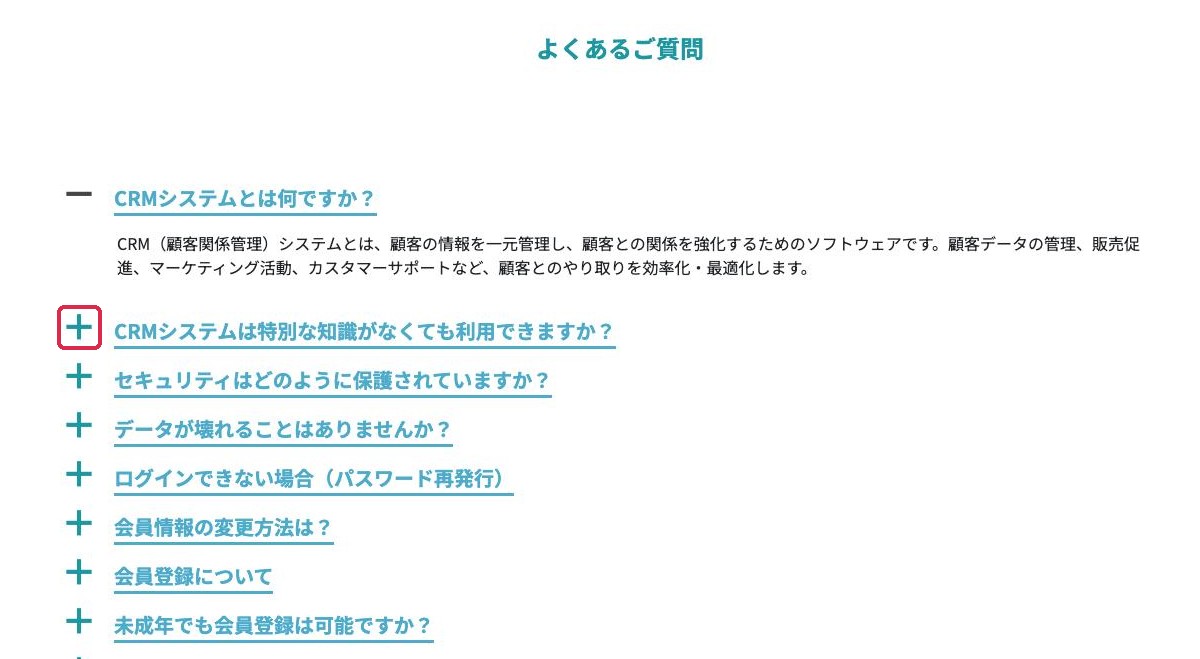
「よくあるご質問」を見る
道順ページ最下部のメニューよくあるご質問
- ページ最下部のメニューにある よくあるご質問 をクリックする
- 読みたい質問の左にある「+」をクリックする
回答が表示されます。「−」をクリックすると閉じます。

運営者に問い合わせる
道順ページ最下部のメニューお問い合わせ
- ページ最下部のメニューにある お問い合わせ をクリックする
このメニューは、決済サイトのどのページにもあります。「お問い合わせ」の画面が開きます。

「お問い合わせ」の画面で、1 から 4 の順に操作します。
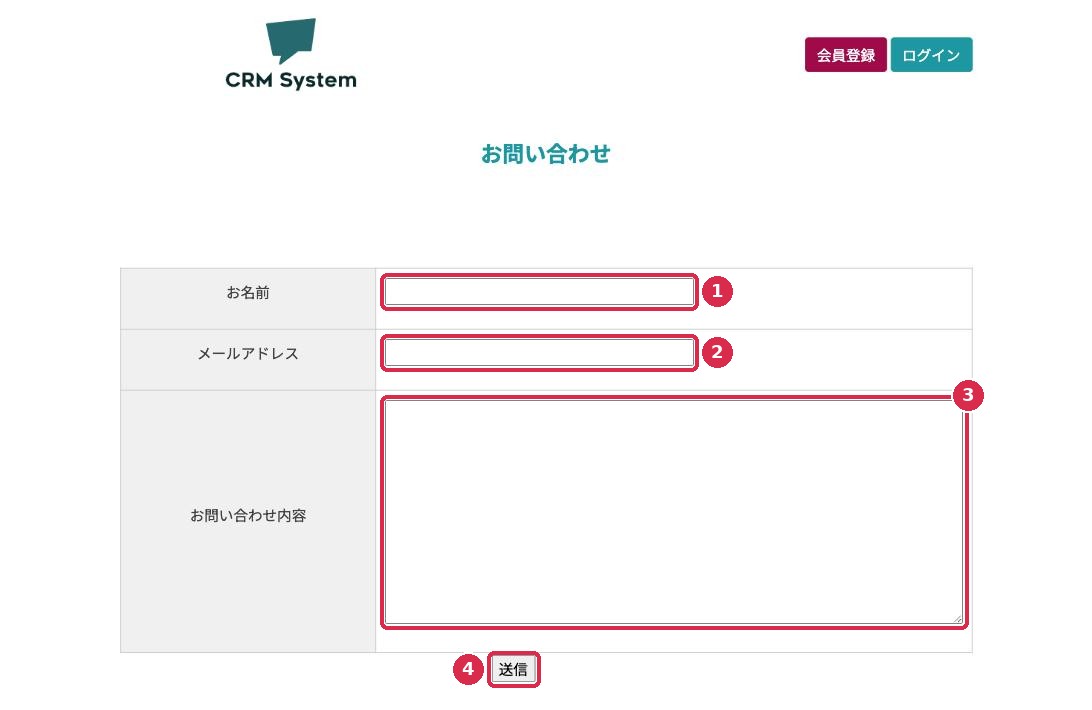
- 「お名前」を入力する
- 「メールアドレス」を入力する
会員の方は、会員登録に使ったメールアドレスを入力します。
- 「お問い合わせ内容」を入力する
「どの画面で」「何をしたら」「どうなったか」を書くと、伝わりやすくなります。
- 送信 をクリックする
完了のメッセージが表示され、受け付けのメールが届きます。
「お問い合わせ内容」の文例
ユーザー名は yamada_taro です。ログイン画面でパスワードを入力しても、「メールアドレスとパスワードが間違っています。」と表示されてログインできません。パスワードの再設定も試しましたが、メールが届きません。
パスワードやカード番号は書かないでください
お問い合わせに、パスワードやクレジットカードの番号を書く必要はありません。
規約などを確認する
決済サイトのページ最下部のメニューから、次のページを確認できます。
| ページ | 内容 |
|---|---|
| お知らせ | 運営者からのお知らせ |
| 個人情報保護方針 | 個人情報の取り扱いの方針 |
| 特商法に基づく表記 | 運営者、料金、支払い方法、返金などの表記 |
| 利用規約 | サービスの利用条件 |
| 運営者情報 | 運営者の名称と所在地 |
| よくあるご質問 | よくある質問と回答 |
かんたんCRM決済サイト/本体サイト 利用者ガイド